Part of 10300402 การใช้ชีวิตในสังคมดิจิทัล (Living in Digital Society)
บทที่ 6.2 Google Workspace: Drive, Calendar, Docs, Slides และ Sheets
Google Drive, Calendar, Docs, Slides และ Sheets เป็นเครื่องมือที่ใช้บัญชี Google เดียวกันและเชื่อมกันเอง บทนี้พาคุณเก็บและแชร์ไฟล์บน Drive จัดเวลาด้วย Calendar และทำงานร่วมกับผู้อื่นใน Docs, Slides และ Sheets โดยไม่ต้องส่งไฟล์ไปมาหลายฉบับ
บทนี้เป็นบทปฏิบัติ ใช้เวลาบรรยาย 2 ชั่วโมง และมีงาน Lab 6.2 หนึ่งชิ้นให้ทำนอกเวลา ต่อจากบทที่ 6.1 ที่เรียนเรื่อง Gmail ถ้ายังไม่ได้เรียน ให้อ่านบทที่ 6.1 ก่อน เพราะบทนี้ใช้บัญชี Google เดียวกัน และการป้องกันบัญชีด้วยรหัสผ่านที่ดีอยู่ในบทนั้น
เป้าหมายการเรียนรู้
เมื่อจบบทนี้ คุณจะ
- LLO6.3 ใช้ Google Drive, Calendar, Docs, Slides และ Sheets จัดเก็บงาน วางตารางเวลา และแชร์ไฟล์ได้อย่างถูกต้อง
6.2 Google Workspace: ทำงานร่วมกันโดยไม่ต้องส่งไฟล์ไปมา
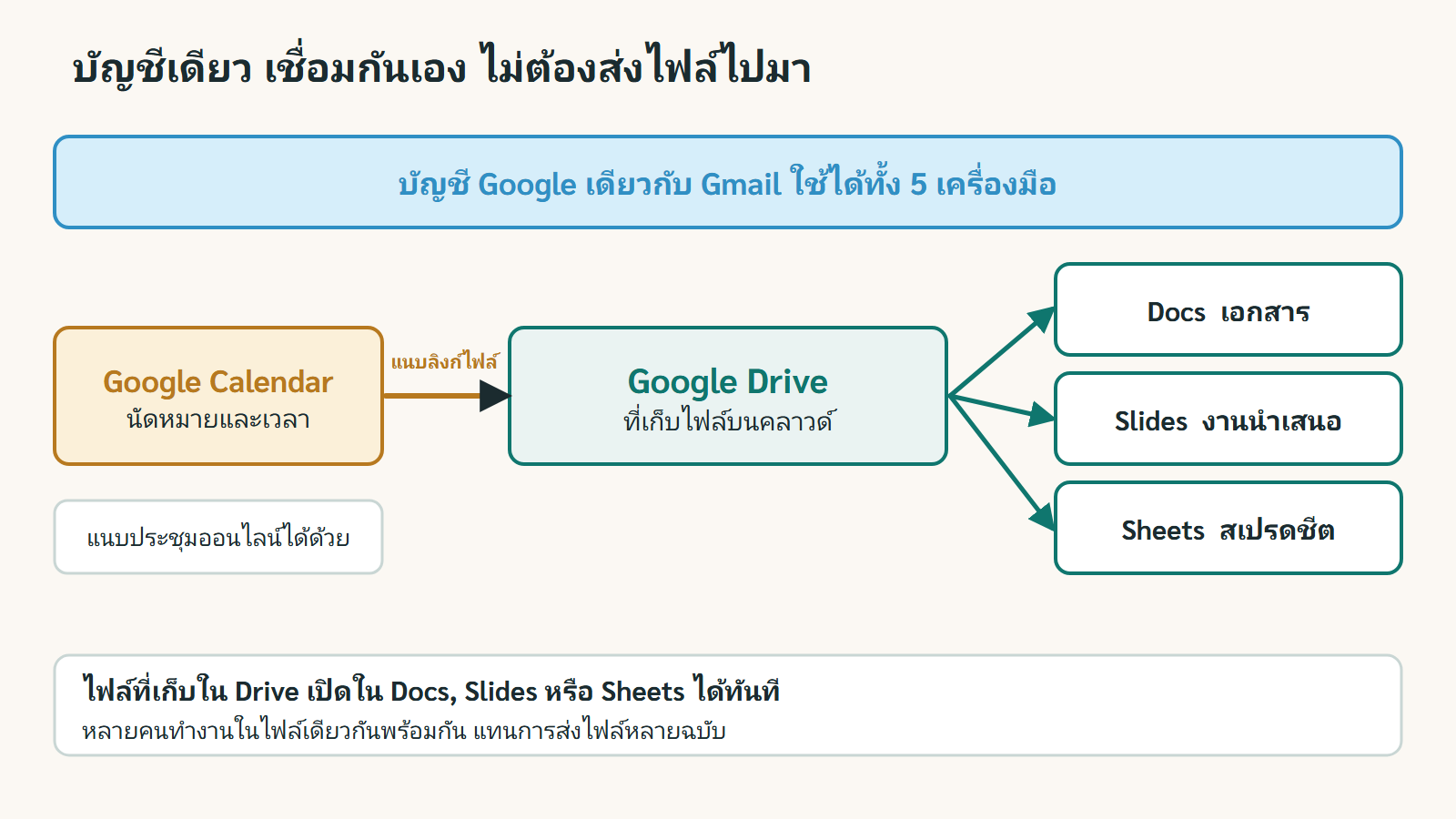
เครื่องมือ 5 ตัวในบทนี้ใช้บัญชีเดียวกับ Gmail และเชื่อมกันเอง ไฟล์ที่เก็บใน Drive เปิดใน Docs, Slides หรือ Sheets ได้ทันที นัดหมายใน Calendar แนบลิงก์ไฟล์และประชุมออนไลน์ได้
Gmail, Docs และ Sheets มีผู้ช่วย Gemini เช่น สรุปเธรดอีเมล ช่วยร่างและตรวจทานข้อความ (Help me write, Proofread) และฟังก์ชัน =AI() ใน Sheets แต่ฟีเจอร์เหล่านี้ใช้ได้หรือไม่ขึ้นกับประเภทบัญชี แผนที่ใช้ และประเทศ บัญชีมหาวิทยาลัยของคุณอาจยังไม่เปิดให้ใช้ ตรวจในหน้าช่วยเหลือของ Google ก่อน ส่วนวิธีเขียนคำสั่งให้ AI และวิธีตรวจคำตอบอยู่ในบทที่ 8
Google Drive: เก็บและแชร์ไฟล์บนคลาวด์
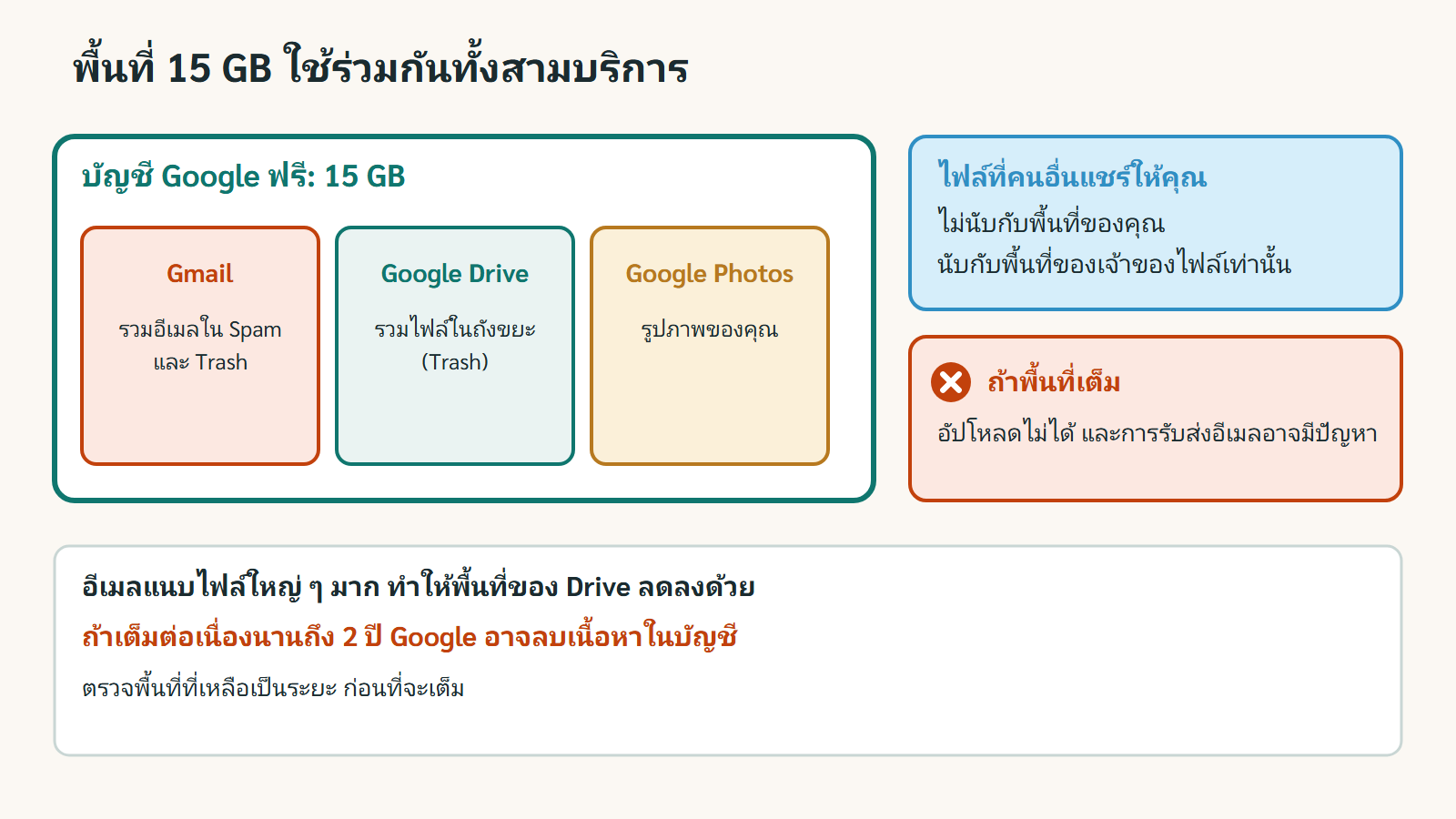
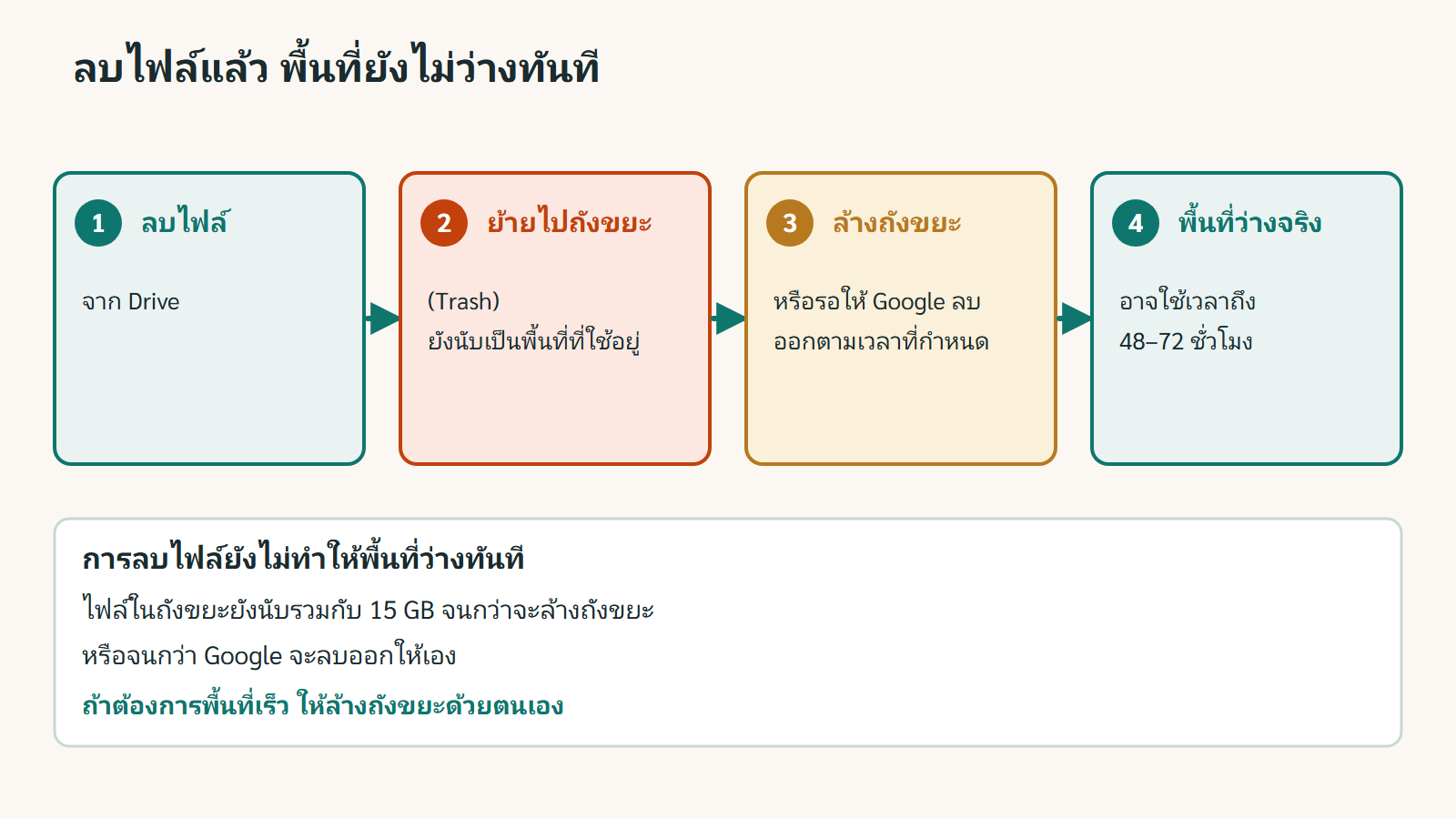
Drive เป็นที่เก็บไฟล์บนคลาวด์ที่เข้าถึงได้จากทุกอุปกรณ์ บัญชี Google ฟรีมีพื้นที่ 15 GB ซึ่ง ใช้ร่วมกับ Gmail และ Google Photos ถ้าอีเมลแนบไฟล์ใหญ่ ๆ มาก พื้นที่ของ Drive จะลดลงด้วย อีเมลใน Spam และ Trash ก็นับรวม ส่วนไฟล์ที่คนอื่นแชร์ให้คุณจะนับกับพื้นที่ของเจ้าของไฟล์เท่านั้น ไม่นับกับคุณ ถ้าพื้นที่เต็ม Drive จะอัปโหลดไม่ได้ และการรับส่งอีเมลอาจมีปัญหา หากเต็มต่อเนื่องนานถึง 2 ปี Google อาจลบเนื้อหาในบัญชี ไฟล์ที่ลบจาก Drive จะย้ายไปอยู่ในถังขยะ (Trash) ก่อน และยังนับเป็นพื้นที่ที่ใช้อยู่จนกว่าจะล้างถังขยะหรือจนกว่า Google จะลบออกให้เองตามเวลาที่กำหนด การลบไฟล์ยังไม่ทำให้พื้นที่ว่างทันที อาจใช้เวลาถึง 48–72 ชั่วโมง
ติดตั้งแอป Google Drive สำหรับคอมพิวเตอร์ได้ที่หน้าดาวน์โหลดของ Google หลังติดตั้ง ลงชื่อเข้าใช้ผ่านเบราว์เซอร์ แล้วไฟล์จะซิงก์กับเครื่องโดยอัตโนมัติเมื่อออนไลน์
เมื่อแชร์ไฟล์ คุณเลือกสิทธิ์ได้ 3 ระดับ
| สิทธิ์ | ผู้รับทำอะไรได้ |
|---|---|
| ผู้ดู (Viewer) | เปิดอ่านได้อย่างเดียว |
| ผู้แสดงความคิดเห็น (Commenter) | อ่านและเขียนความคิดเห็นได้ แต่แก้เนื้อหาไม่ได้ |
| ผู้แก้ไข (Editor) | แก้เนื้อหาได้เหมือนเจ้าของ |
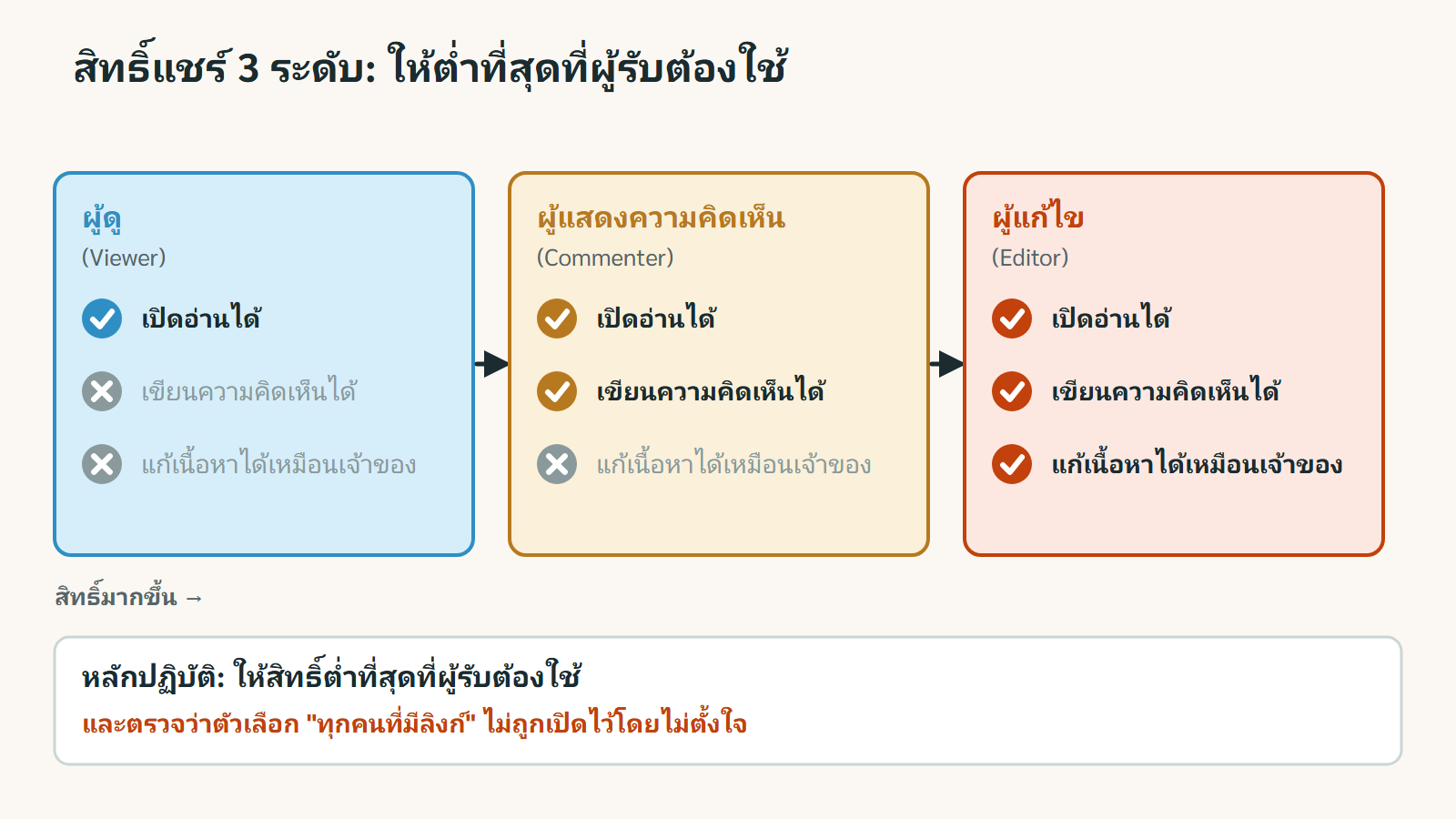
หลักปฏิบัติคือให้สิทธิ์ต่ำที่สุดที่ผู้รับต้องใช้ และตรวจว่าตัวเลือก "ทุกคนที่มีลิงก์" ไม่ถูกเปิดไว้โดยไม่ตั้งใจ
Google Calendar: จัดการเวลา
Calendar เข้าได้ที่ calendar.google.com หรือจากไอคอนเมนูแอปที่มุมขวาบนของ Gmail วิธีใช้พื้นฐาน
- คลิกในช่องวันและเวลาที่ต้องการ แล้วตั้งชื่อกิจกรรม
- เลือกเวลาเริ่มและสิ้นสุด หรือเลือก "ตลอดวัน" สำหรับวันเกิดหรือวันสำคัญ
- ตั้งการเกิดซ้ำ เช่น ทุกสัปดาห์ หรือเลือก "กำหนดเอง" เพื่อให้เกิดเฉพาะวันจันทร์ถึงพฤหัสบดี และเลือกว่าจะสิ้นสุดเมื่อไรหรือหลังกี่ครั้ง
- เพิ่มผู้เข้าร่วมด้วยอีเมล แล้ว Calendar จะส่งคำเชิญให้
- แก้ไขโดยคลิกที่กิจกรรม ลบโดยกดไอคอนถังขยะ
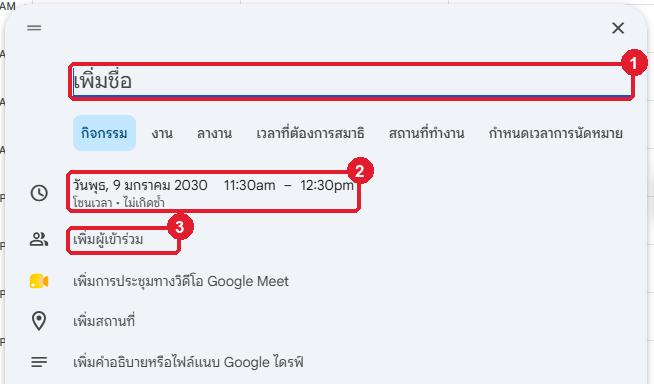
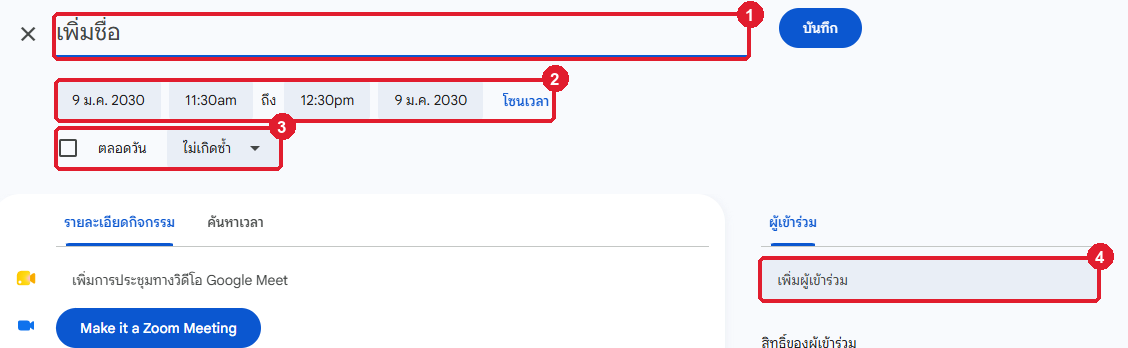
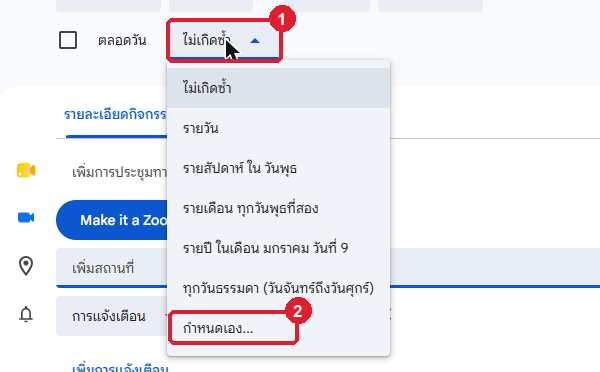
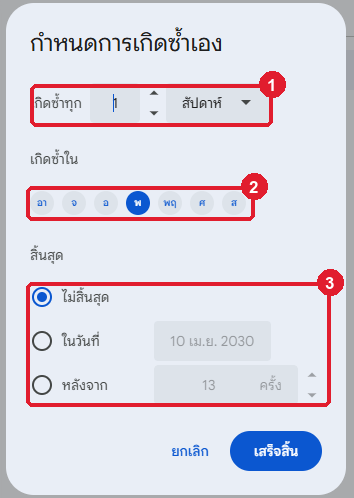
เปลี่ยนมุมมองเป็นวัน สัปดาห์ หรือเดือนได้จากเมนูมุมขวาบน ถ้าต้องการให้ผู้อื่นดูปฏิทินทั้งชุดของคุณ ให้เลือกแชร์ปฏิทินและกำหนดสิทธิ์เหมือนการแชร์ไฟล์
Google Docs: เขียนเอกสารร่วมกัน
Docs ใช้เขียนเอกสารผ่านเบราว์เซอร์ แถบเครื่องมือด้านบนจัดรูปแบบตัวอักษร ย่อหน้า และหัวข้อได้คล้าย Microsoft Word จุดที่ต่างจริงคือหลายคนแก้ไฟล์เดียวพร้อมกันได้ และเห็นเคอร์เซอร์ของกันและกัน ฟังก์ชันที่ควรรู้
- พิมพ์ด้วยเสียง (Voice typing) พูดใส่ไมโครโฟนแล้วแปลงเป็นข้อความ
- ความคิดเห็นและการเสนอแก้ไข (Suggesting) เสนอแก้โดยเจ้าของไฟล์ยังเห็นของเดิม
- ประวัติเวอร์ชัน (Version history) ย้อนดูและกู้คืนเวอร์ชันก่อนหน้า
- การอ้างอิง (Citations) เพิ่มแหล่งที่มาและสร้างบรรณานุกรมในเอกสาร ซึ่งเชื่อมกับบทการสืบค้นและอ้างอิงข้อมูล
Google Slides: นำเสนองาน
Slides สร้างงานนำเสนอจากเบราว์เซอร์ เพิ่มข้อความ รูป วิดีโอ และภาพเคลื่อนไหวได้ ทำงานร่วมกันแบบเรียลไทม์ และกดนำเสนอได้จากเบราว์เซอร์โดยตรง ใช้บัญชี Google ฟรี ส่วน Microsoft PowerPoint เวอร์ชันเต็มต้องซื้อสิทธิ์ใช้งาน หากมหาวิทยาลัยหรือหน่วยงานของคุณไม่ได้ให้สิทธิ์ไว้
Google Sheets: จัดข้อมูลและคำนวณ
Sheets คือสเปรดชีตบนคลาวด์ ใช้สูตรและการจัดรูปแบบได้เหมือนโปรแกรมสเปรดชีตทั่วไป และให้หลายคนแก้ข้อมูลพร้อมกัน ฟังก์ชันที่ใช้ประจำ
| ต้องการ | ใช้ | ตัวอย่าง |
|---|---|---|
| แยกข้อความในช่องเป็นหลายคอลัมน์ | เมนู Data แล้วเลือก Split text to columns หรือสูตร SPLIT | แยกวันที่กับเวลา |
| คัดข้อมูลซ้ำออก | UNIQUE | =UNIQUE(A2:A100) |
| แปลภาษา | GOOGLETRANSLATE | =GOOGLETRANSLATE(A1, "th", "en") |
| ดึงตารางจากหน้าเว็บ | IMPORTHTML | =IMPORTHTML(url, "table", 1) |
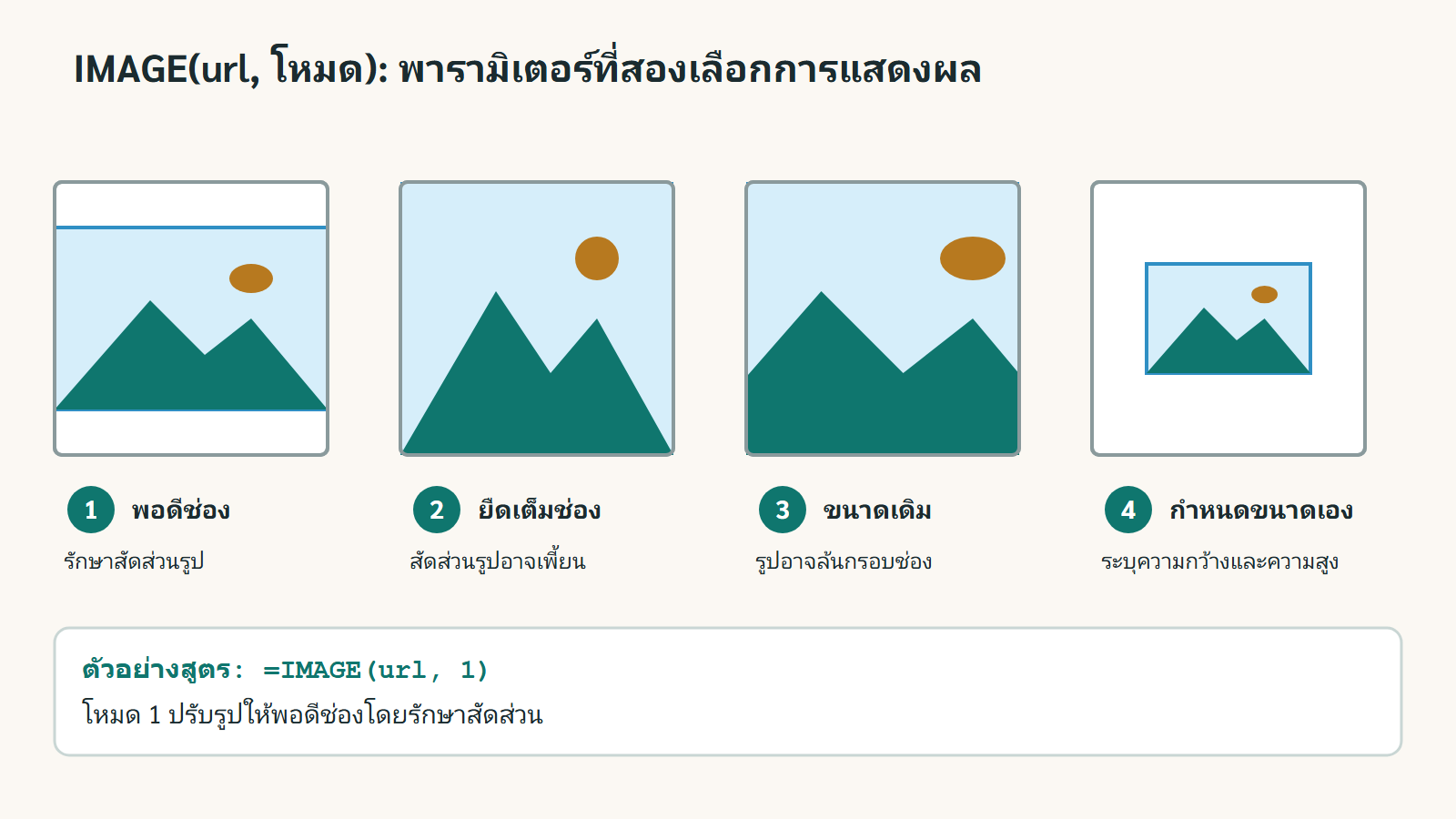
| ใส่รูปในช่อง | IMAGE | =IMAGE(url, 1) |
สูตร IMPORTHTML ดึงข้อมูลสาธารณะเท่านั้น และหน้าเว็บที่ซับซ้อนอาจดึงไม่ได้ ตรวจผลทุกครั้งก่อนนำไปใช้ ส่วนพารามิเตอร์ที่สองของ IMAGE เลือกโหมดแสดงผล โหมด 1 ปรับรูปให้พอดีช่องโดยรักษาสัดส่วน โหมด 2 ยืดรูปให้เต็มช่อง โหมด 3 คงขนาดเดิม และโหมด 4 กำหนดขนาดเอง
ปฏิบัติการท้ายบท
งานนี้ส่งเป็นภาพหน้าจอ (screenshot) ที่เห็นผลชัดเจน ตั้งชื่อไฟล์ให้ผู้สอนระบุเจ้าของงานได้ และส่งตามกำหนดในห้องเรียนออนไลน์
Lab 6.2: ปฏิทินของคุณ
- สร้างตารางเรียนของตนเองใน Google Calendar ให้ครบทุกวิชาที่ลงทะเบียน
- บันทึกวันเกิดของคุณเป็นกิจกรรม "ตลอดวัน" และเชิญผู้เข้าร่วมอย่างน้อย 1 คน
- ถ่ายภาพหน้าจอปฏิทินและหน้ากิจกรรมวันเกิด วางลงในเอกสาร Google Docs ตั้งชื่อไฟล์เป็นรหัสนักศึกษาของคุณ แล้วแชร์ลิงก์ให้ผู้สอนดูได้
สรุป
- Drive เก็บและแชร์ไฟล์ ด้วยสิทธิ์ที่ต่ำที่สุดที่จำเป็น และพื้นที่ 15 GB ใช้ร่วมกับ Gmail และ Google Photos
- Calendar ช่วยจัดเวลาและนัดหมาย ตั้งกิจกรรมซ้ำและเชิญผู้เข้าร่วมได้
- Docs, Slides และ Sheets ให้หลายคนทำงานในไฟล์เดียวกันพร้อมกัน ใช้ความคิดเห็น การเสนอแก้ไข และประวัติเวอร์ชันช่วยจัดการงานร่วมกัน
แบบฝึกหัดท้ายบท
ตอนที่ 1 ฝึกทบทวน
ตอนที่ 2 แบบฝึกหัดเขียนตอบ
เอกสารอ้างอิง
- Google. ศูนย์ช่วยเหลือ Google ไดรฟ์. support.google.com/drive
- Google. ศูนย์ช่วยเหลือ Google ปฏิทิน. support.google.com/calendar
- Google. ศูนย์ช่วยเหลือ Google เอกสาร (Docs, Sheets, Slides). support.google.com/docs
- Google. How your Google storage works. support.google.com/accounts/answer/9312312
- Google. Collaborate with Gemini in Gmail. support.google.com/mail/answer/14355636
- ลำดับหัวข้อและโจทย์ Lab ปรับจากสไลด์ประกอบการสอนวิชา 10300402 (บทที่ 6.2)