Part of 10300402 การใช้ชีวิตในสังคมดิจิทัล (Living in Digital Society)
บทที่ 6.1 Gmail: จัดการอีเมล มารยาท และรหัสผ่านที่ปลอดภัย

อีเมลเป็นสิ่งที่คุณใช้ทุกวัน แต่คนส่วนใหญ่ใช้เพียงไม่กี่ปุ่ม บทนี้พาคุณใช้ Gmail ให้เป็นระบบ (ค้นหา ตัวกรอง ป้ายกำกับ การส่งแบบมีเงื่อนไข) มีมารยาทในการส่งอีเมล และป้องกันบัญชีด้วยรหัสผ่านที่ดี
บทนี้เป็นบทปฏิบัติ ใช้เวลาบรรยาย 2 ชั่วโมงและมีงาน Lab 6.1 หนึ่งชิ้นให้ทำนอกเวลา ไม่ต้องมีความรู้เพิ่มเติม มีเพียงบัญชี Google สำหรับใช้ในรายวิชาเท่านั้น บัญชีเดียวนี้คือประตูเข้าสู่ Google Workspace — ชุดเครื่องมือทำงานร่วมกันบนคลาวด์ที่แชร์ไฟล์ให้เพื่อนร่วมกลุ่ม แก้เอกสารพร้อมกันได้ และเข้าถึงข้อมูลจากคอมพิวเตอร์ แท็บเล็ต หรือโทรศัพท์ได้ทุกที่ เมื่อมีบัญชีแล้วเครื่องมืออื่นจึงใช้ได้ทันที ส่วน Google Drive, Calendar, Docs, Slides และ Sheets อยู่ในบทที่ 6.2
เป้าหมายการเรียนรู้
เมื่อจบบทนี้ คุณจะ
- LLO6.1 ใช้การค้นหา ตัวกรอง ป้ายกำกับ และการติดดาวใน Gmail จัดกลุ่มและจัดการอีเมลของตนได้ตามเงื่อนไขที่กำหนด
- LLO6.2 ปฏิบัติตามมารยาทการส่งอีเมลและตั้งรหัสผ่านที่ปลอดภัยพร้อมอธิบายเหตุผล
ยังไม่มีบัญชี? สมัครใน 3 ขั้น
สมัครได้ฟรีที่ gmail.com — กด สร้างบัญชี แล้วทำตาม 3 ขั้นต่อไปนี้ ใช้เวลาไม่ถึง 5 นาที (ใครที่มีบัญชีมหาวิทยาลัยอยู่แล้ว เช่น @gmaejo.mju.ac.th ข้ามหัวข้อนี้ไปได้เลย)
ขั้นที่ 1 — บอกชื่อของคุณ
กรอกชื่อและนามสกุลที่ใช้จริง ชื่อนี้จะปรากฏเป็นผู้ส่งในอีเมลที่คุณส่งออกไป แล้วกด ถัดไป
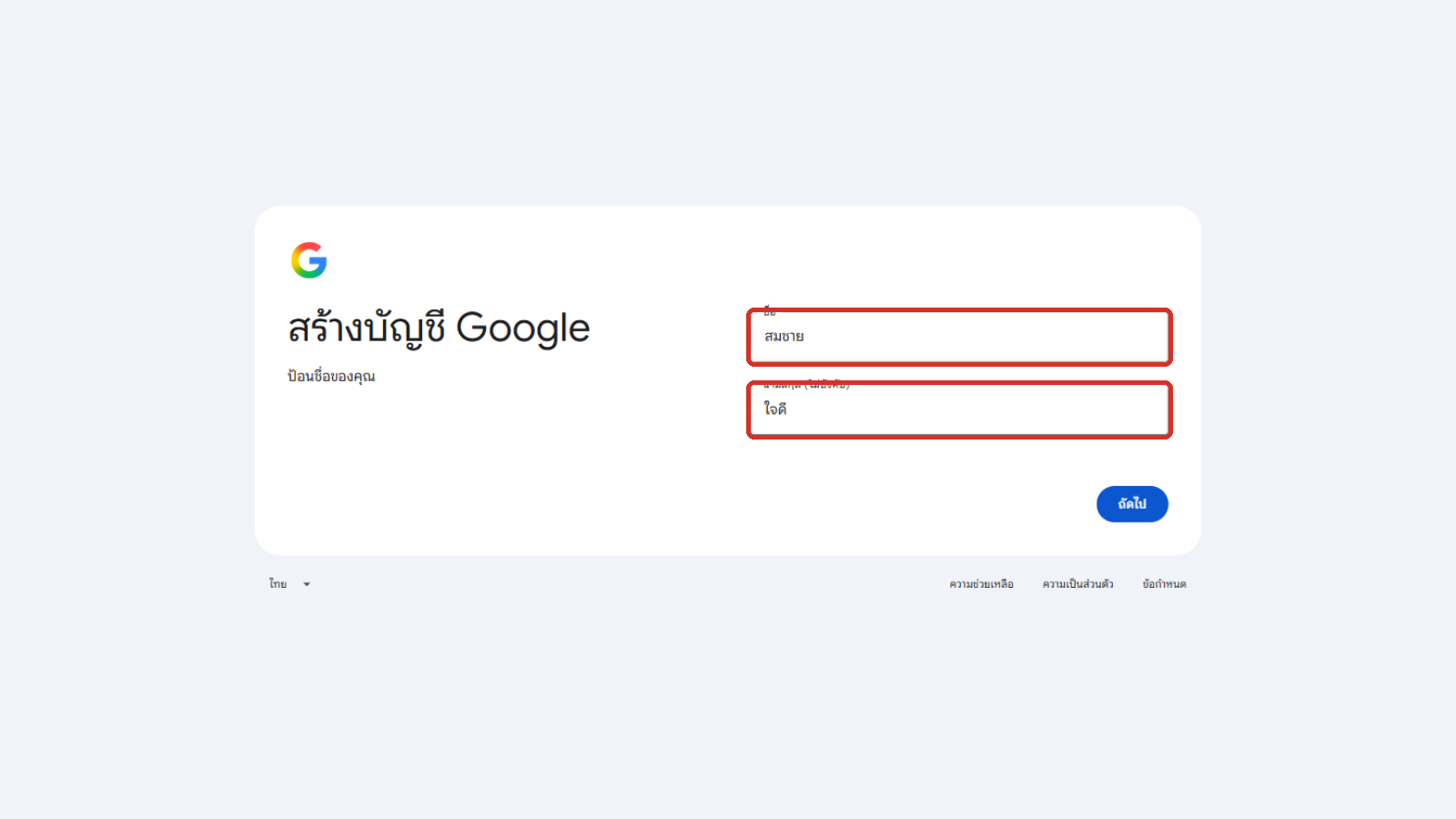
ขั้นที่ 2 — กรอกข้อมูลพื้นฐาน
ระบุวันเดือนปีเกิดและเพศ (เลือก ไม่ต้องการตอบ ได้) แล้วกด ถัดไป
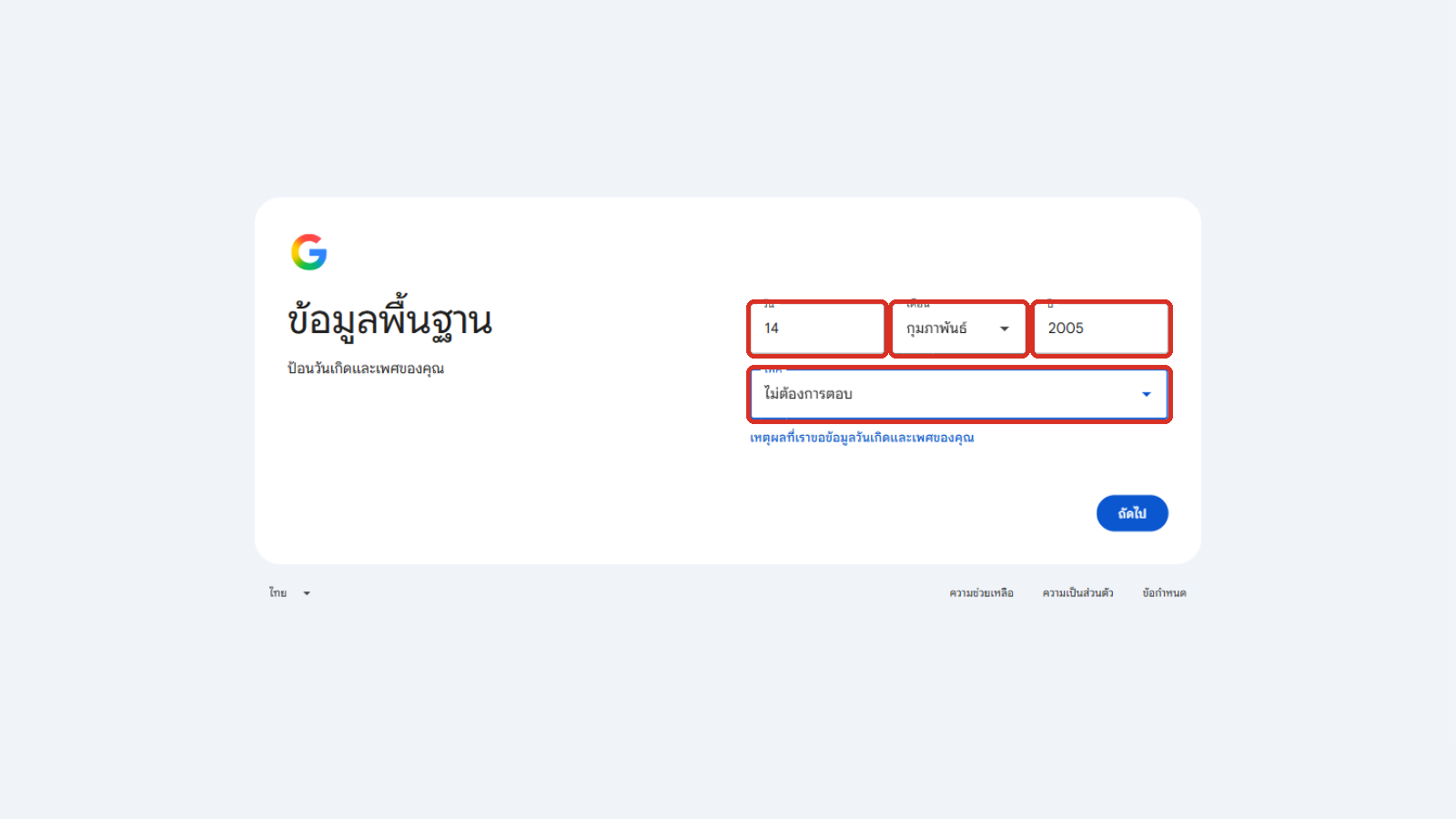
ขั้นที่ 3 — เลือกชื่อผู้ใช้และตั้งรหัสผ่าน
เลือกชื่อผู้ใช้จากที่ระบบแนะนำ หรือสร้างของคุณเอง — ชื่อนี้คือที่อยู่อีเมลถาวรของคุณ เช่น [email protected] หน้าถัดไปให้ตั้งรหัสผ่านอย่างน้อย 8 ตัวอักษร ยิ่งยาวยิ่งดี (เกณฑ์รหัสผ่านที่ดีอยู่ในหัวข้อ รหัสผ่านและความปลอดภัยของบัญชี ด้านล่างของบทนี้)
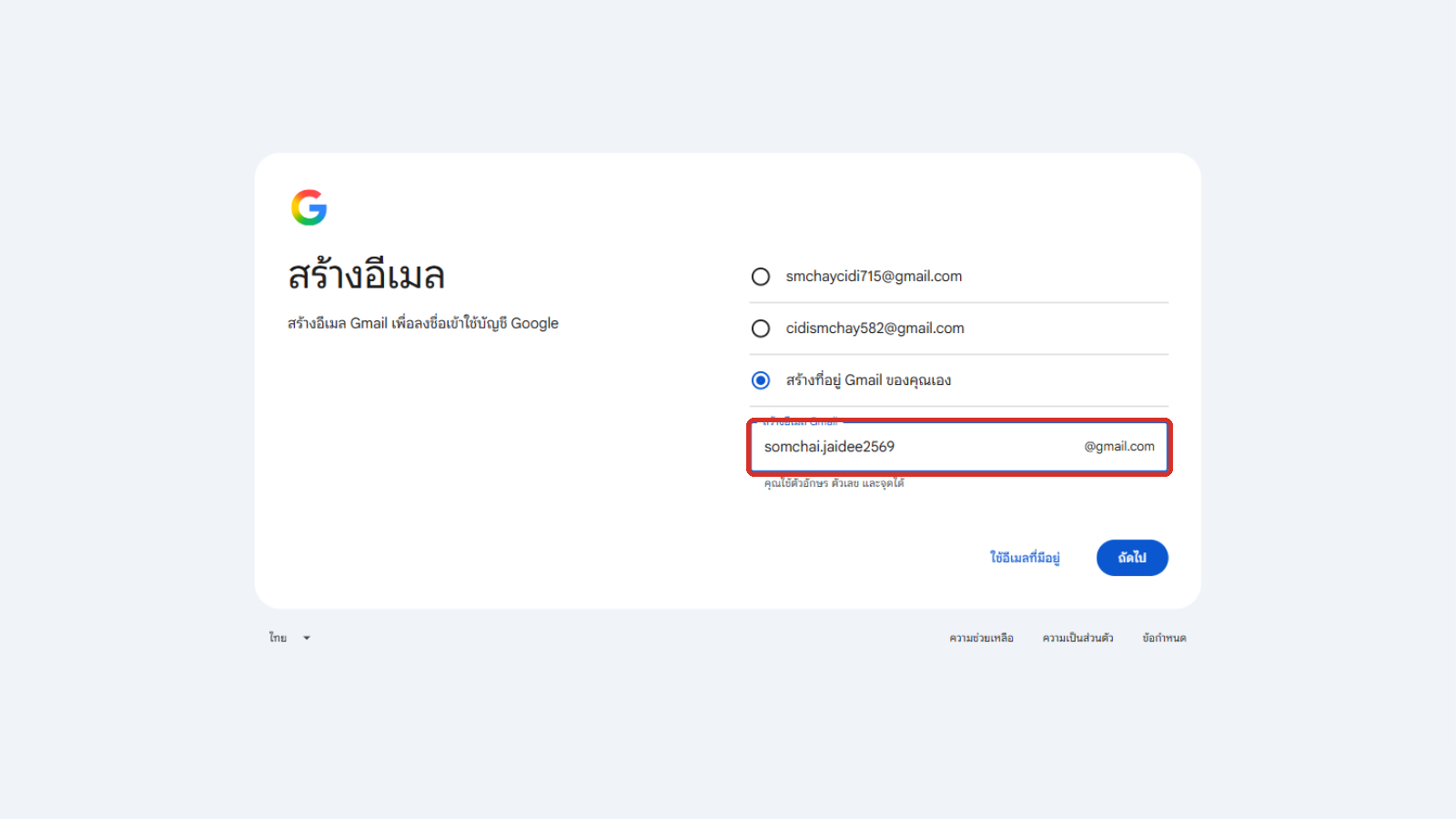
ระหว่างสมัครระบบอาจขอยืนยันหมายเลขโทรศัพท์ และหน้าสุดท้ายให้อ่านนโยบายความเป็นส่วนตัวกับข้อกำหนดสองข้อ แล้วกดยอมรับ — เสร็จแล้วระบบพาเข้ากล่องจดหมายทันที
เบอร์โทรศัพท์หรืออีเมลสำรองที่ใส่ไว้คือช่องทางกู้คืนบัญชีเมื่อรหัสผ่านหาย ใส่ของตัวเองและใช้งานได้จริงเสมอ ไม่ใช้เบอร์หรือบัญชีของผู้อื่น
6.1 Gmail: จัดการกล่องจดหมายให้เป็นระบบ
อีเมลส่วนบุคคลกับอีเมลองค์กร
อีเมล (Electronic Mail) คือจดหมายอิเล็กทรอนิกส์ที่ส่งผ่านอินเทอร์เน็ต แบ่งตามผู้ใช้ได้เป็น 2 แบบ
| แบบ | ใช้เพื่อ | ตัวอย่าง |
|---|---|---|
| อีเมลส่วนบุคคล | ติดต่อเรื่องส่วนตัวหรืองานของตนเอง | ติดต่อเพื่อนและครอบครัว |
| อีเมลองค์กร | ติดต่อในนามหน่วยงาน | ติดต่อลูกค้า ติดต่อคู่ค้า |
บัญชีมหาวิทยาลัยของคุณเป็นอีเมลองค์กร ข้อความที่ส่งออกไปจึงแทนตัวคุณและหน่วยงานพร้อมกัน ควรเขียนให้เรียบร้อยเท่ากับจดหมายทางการ
รับอีเมล: ค้นหา กรอง ติดป้าย ติดดาว และลบ
กล่องจดหมายที่ไม่จัดระเบียบทำให้อีเมลสำคัญหายไปในกองเมลอื่น Gmail มีเครื่องมือ 5 อย่างที่ใช้ร่วมกันได้
การค้นหา (Search) พิมพ์คำสั่งในช่องค้นหาด้านบนเพื่อจำกัดผลลัพธ์
| คำสั่ง | ความหมาย | ตัวอย่าง |
|---|---|---|
from: | ค้นจากผู้ส่ง | from:[email protected] |
to: | ค้นจากผู้รับ | to:[email protected] |
subject: | ค้นจากหัวข้อเรื่อง | subject:ใบงาน |
"..." | ค้นทั้งวลีตามที่พิมพ์ | "ส่งงานบทที่ 6" |
after: และ before: | ค้นในช่วงวันที่ | after:2026/11/01 before:2026/12/01 |
ต่อหลายคำสั่งเข้าด้วยกันได้ เช่น from:[email protected] subject:ใบงาน after:2026/11/01 จะได้เฉพาะอีเมลที่ตรงทุกเงื่อนไข ใส่วงเล็บรอบที่อยู่ก็ได้ (from:([email protected])) และผสมกับคำค้นธรรมดาได้ เช่น from:([email protected]) Google after:2026/11/01 before:2026/12/01 = อีเมลจากคนนี้ ที่มีคำว่า Google ในช่วงเดือนพฤศจิกายน
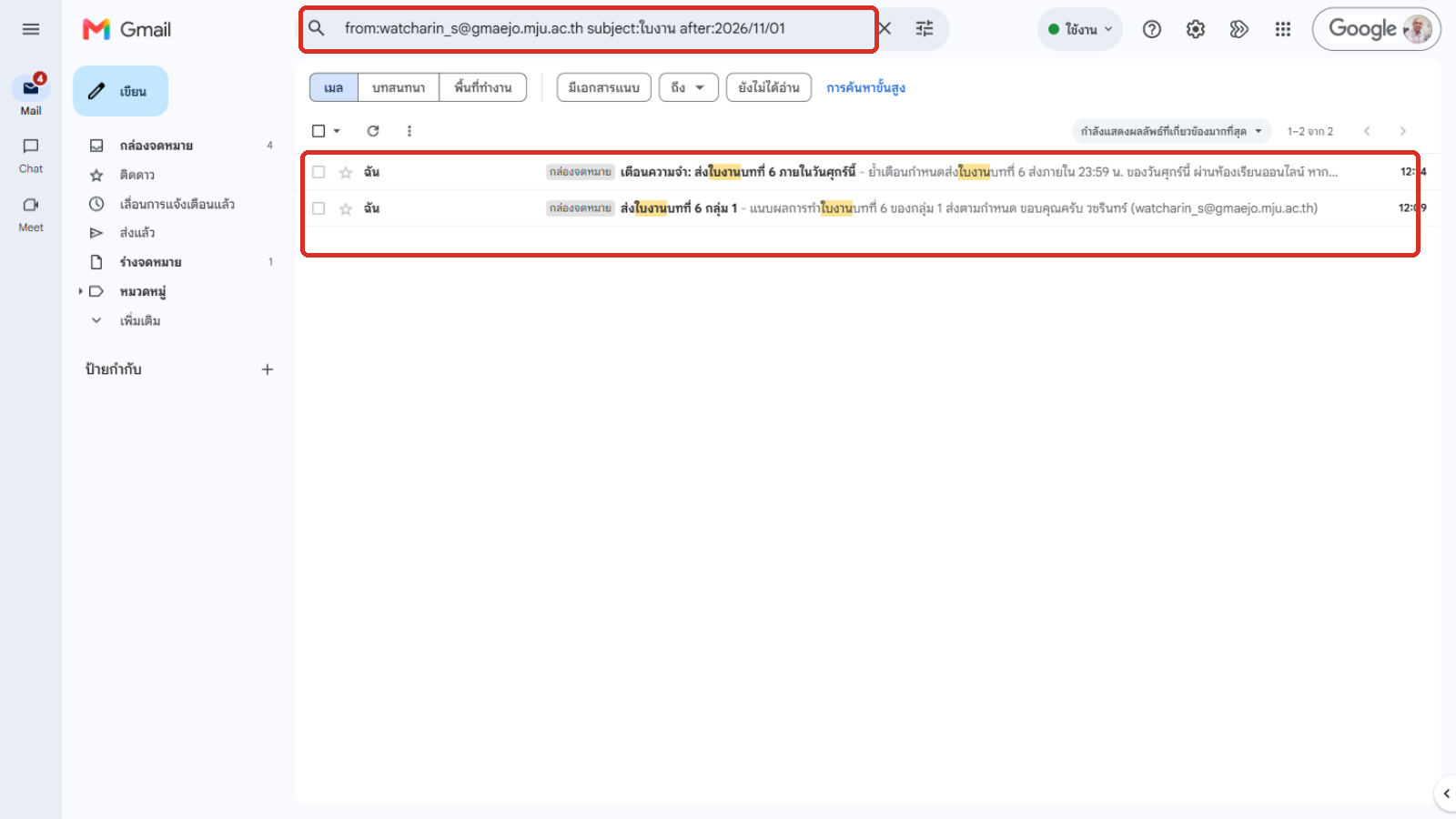
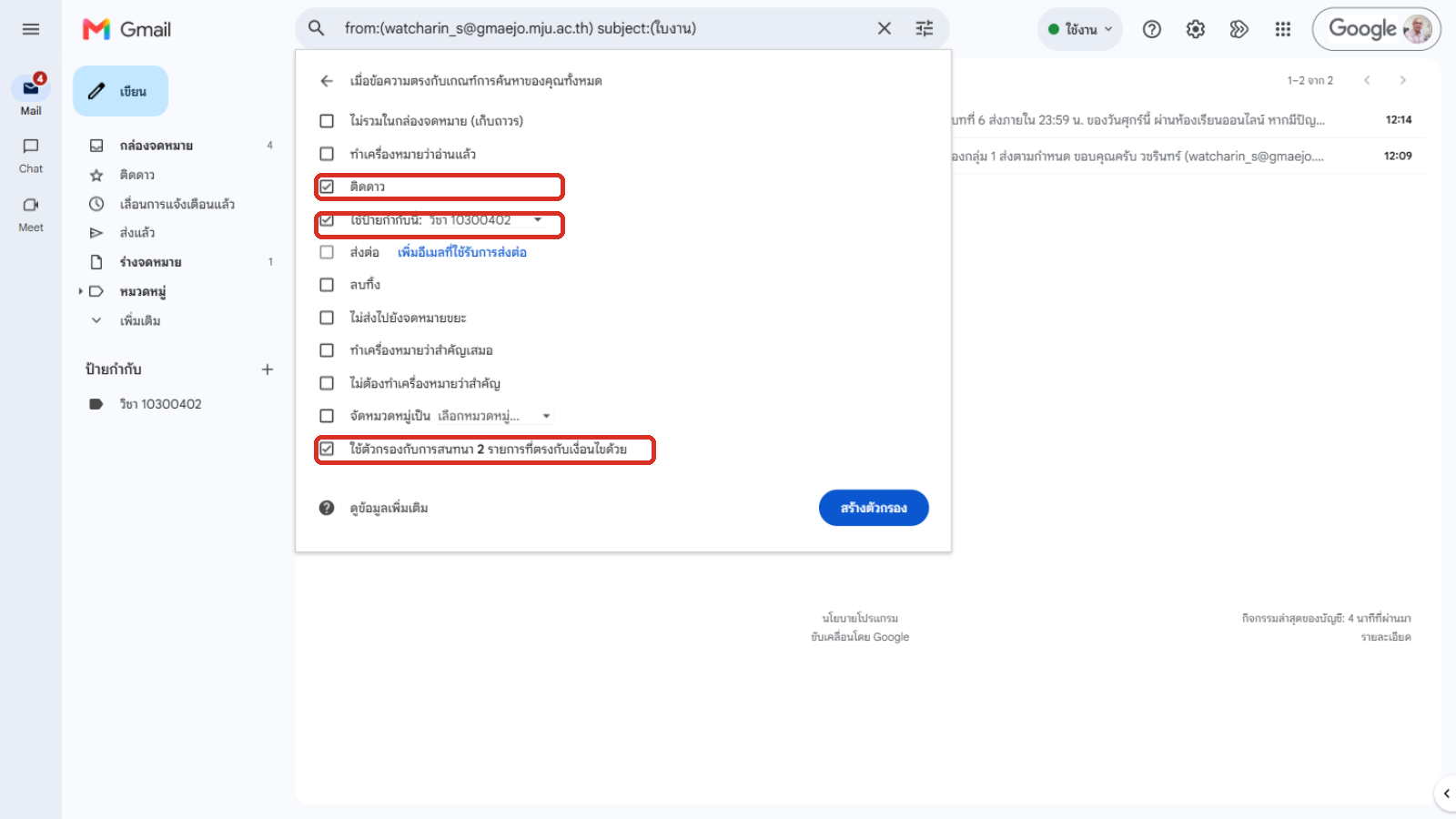
ตัวกรอง (Filters) คือกติกาที่ Gmail ทำให้อัตโนมัติกับอีเมลที่เข้ามาใหม่ เช่น เมลจากผู้สอนวิชาหนึ่งให้ข้ามกล่องจดหมายหลัก ติดป้าย และติดดาวทันที วิธีสร้างที่ง่ายที่สุดคือค้นหาด้วยเงื่อนไขที่ต้องการก่อน จากนั้นเปิดตัวเลือกการค้นหาในช่องค้นหาแล้วเลือกสร้างตัวกรอง
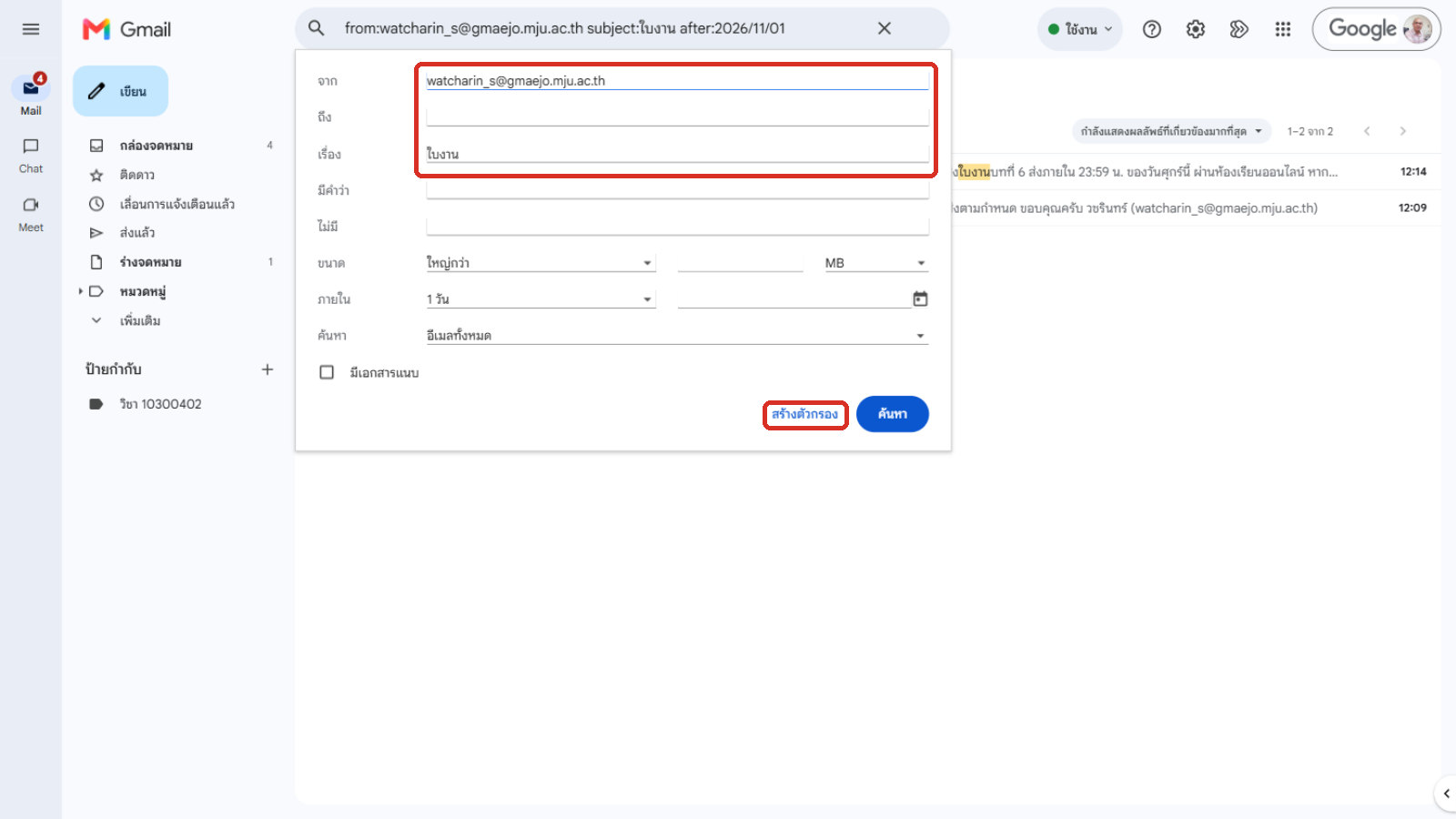
มีอีกทางที่เร็วกว่าเมื่อมีอีเมลตัวอย่างอยู่ในมือ: เปิดอีเมลฉบับนั้น กดเมนูสามจุดมุมขวาบน แล้วเลือก กรองข้อความคล้ายแบบนี้ — หน้าต่างตัวกรองจะเติมเงื่อนไขจากอีเมลฉบับนั้นให้อัตโนมัติ ทั้งสองวิธีพบกันที่หน้าเดียวกัน: เลือกว่าอีเมลประเภทนี้เข้ามาแล้วให้ทำอะไร
เทคนิคนี้เหมาะที่สุดกับอีเมลที่เข้ามาเรื่อย ๆ แต่ไม่จำเป็นต้องเปิดอ่าน และไม่อยากลบทิ้ง เช่น อีเมลแจ้งเตือนการเข้าสู่ระบบ หรือรายงานสถานะจากบริการคลาวด์ — สร้างตัวกรองให้ ข้ามกล่องจดหมาย (ไม่รบกวนกล่องจดหมายหลัก) พร้อมติดป้ายกำกับ เช่น "แจ้งเตือนระบบ" แล้วกดใช้การกรองกับอีเมลที่ตรงเงื่อนไขอยู่แล้วในกล่องจดหมายด้วย กลุ่มเมลนี้จะไม่ปนกับเมลอื่นอีก แต่คลิกชื่อป้ายด้านซ้ายเมื่อไหร่ก็เจอครบทุกฉบับ
ป้ายกำกับ (Labels) ทำหน้าที่คล้ายโฟลเดอร์ แต่อีเมลฉบับเดียวติดได้หลายป้าย เช่น "วิชา" และ "ต้องตอบ" พร้อมกัน สร้างป้ายจากแถบด้านซ้ายแล้วลากอีเมลไปวาง หรือเลือกอีเมลแล้วกดไอคอนป้ายกำกับ จัดหลายฉบับพร้อมกันก็ได้: ติ๊กช่องเลือกหน้าอีเมลทุกฉบับที่จัดกลุ่มเดียวกัน แล้วลากทั้งชุดไปวางบนชื่อป้าย เหมาะกับงานชิ้นเดียวกันจำนวนมาก เช่น ลากงานที่ส่งมาทั้งหมดเข้าป้าย "การบ้านส่ง" เมื่อคลิกชื่อป้ายด้านซ้าย จะเห็นเฉพาะอีเมลในกลุ่มนั้น ไม่ปนกับกล่องจดหมายหลัก
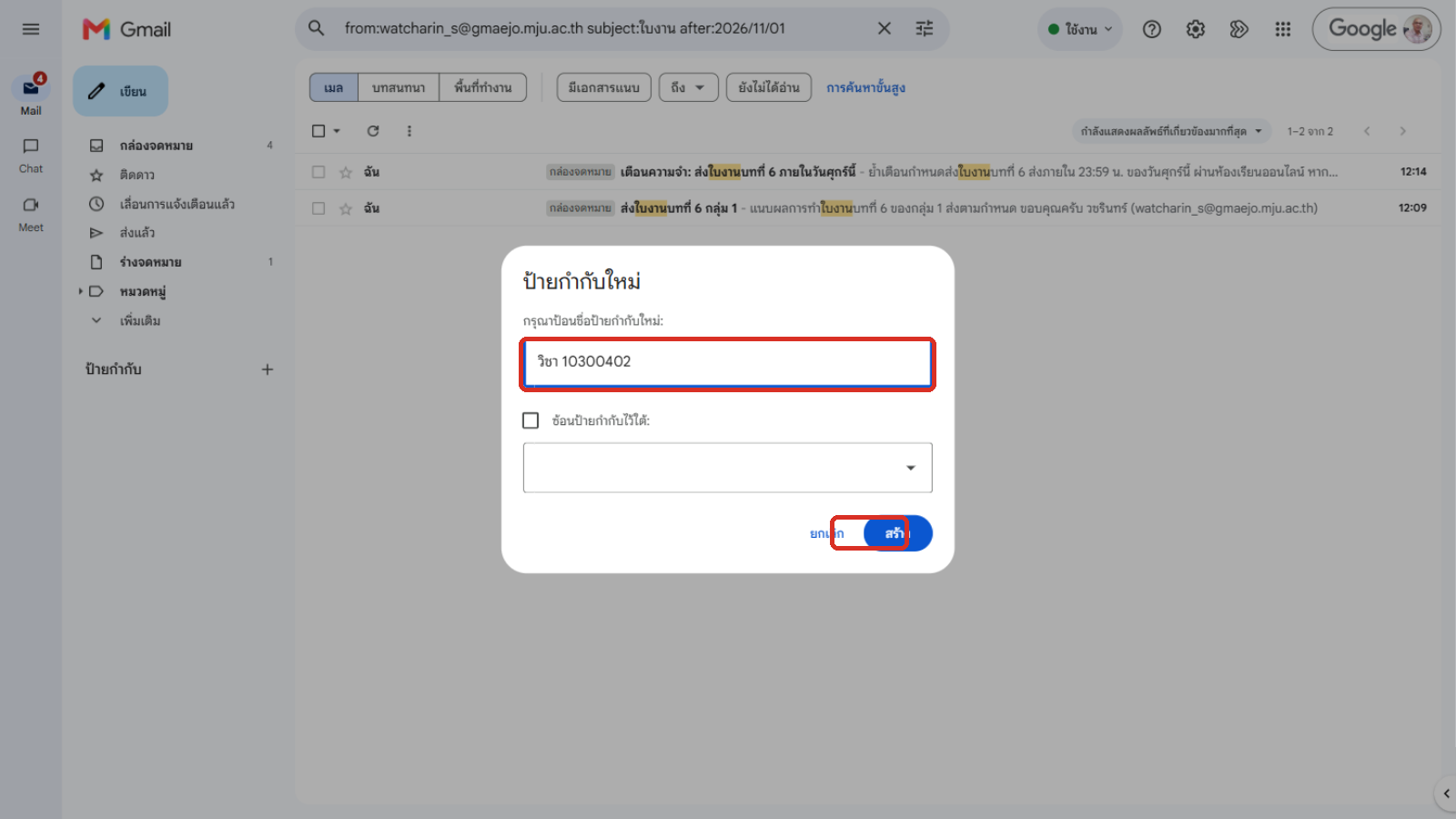
ตัวกรองคู่กับป้ายกำกับ (Filters + Labels) คือการใช้สองอย่างรวมกัน ตัวกรองเป็นผู้ติดป้ายให้เองทุกครั้งที่มีอีเมลเข้า คุณไม่ต้องจัดเมลด้วยมืออีก นี่คือหัวใจของงาน Lab 6.1
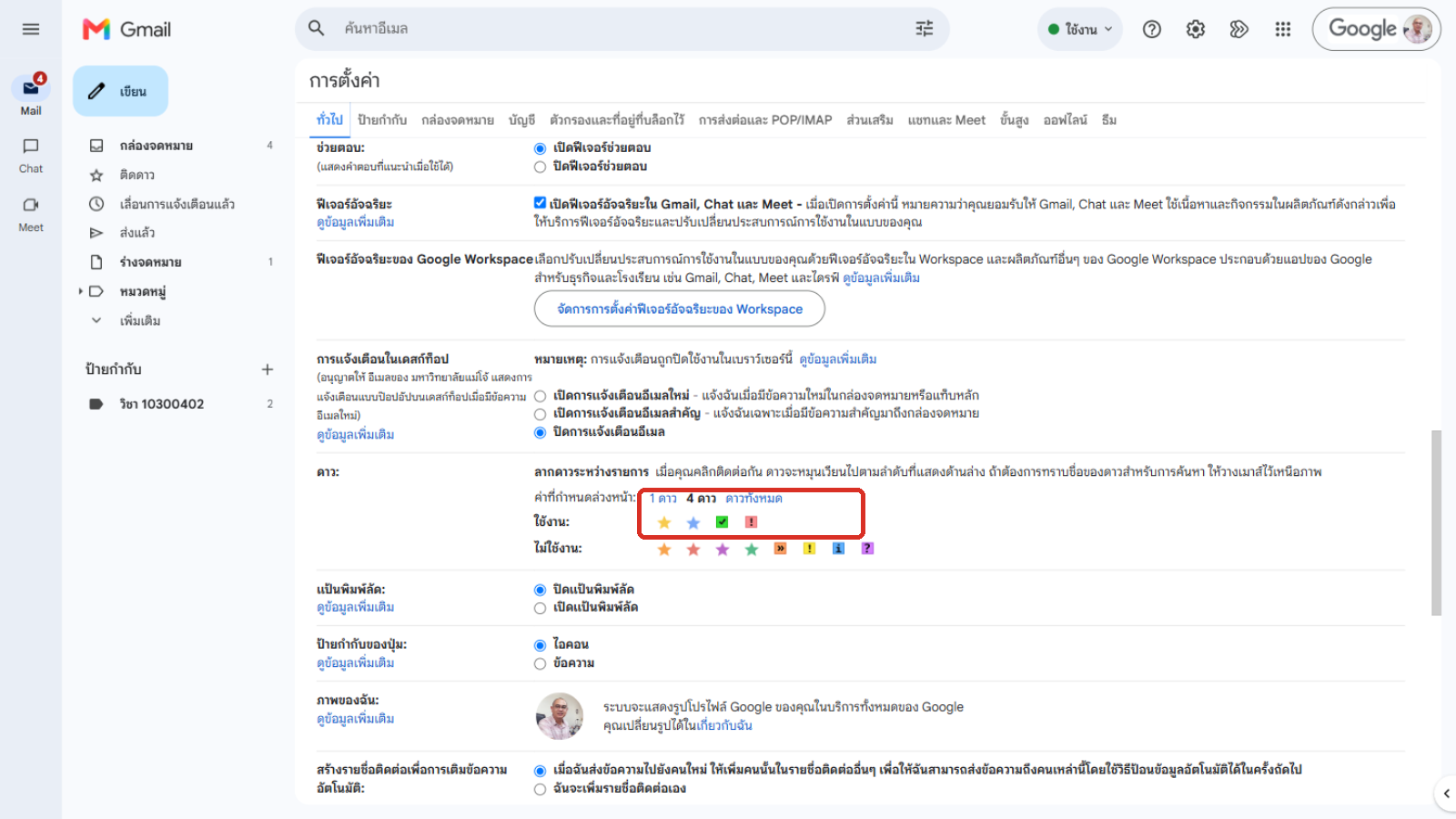
การติดดาว (Starred) ใช้ทำเครื่องหมายอีเมลที่ต้องกลับมาดู ตอนเริ่มต้น Gmail ให้ดาวเหลืองดวงเดียว ถ้าต้องการแยกความสำคัญด้วยสี ให้ไปที่การตั้งค่าทั้งหมด (See all settings) หาหัวข้อ Stars แล้วลากดาวชนิดอื่นจากกลุ่ม Not in use ไปไว้ในกลุ่ม In use (หรือเลือกชุดสำเร็จรูป 1 star, 4 stars, all stars) กดบันทึกการเปลี่ยนแปลงที่ท้ายหน้า จากนั้นคลิกที่ดาวซ้ำในกล่องจดหมายเพื่อสลับสีหรือสัญลักษณ์ ค้นหาอีเมลที่ติดดาวได้ด้วย is:starred หรือเจาะจงชนิดดาวเช่น has:yellow-star ข้อควรจำ: ดาวแต่ละสีไม่มีความหมายในตัวเอง — กำหนดความหมายให้ตัวเองแล้วใช้ให้ตรง เช่น เหลือง = ต้องตอบ, น้ำเงิน = รอเอกสารเพิ่ม ไม่อย่างนั้นอ่านกลับจะไม่รู้ว่าสีไหนสำคัญกว่ากัน
การลบ (Delete) อีเมลที่ลบจะไปอยู่ในถังขยะก่อน และ Gmail ลบถาวรให้เองหลังประมาณ 30 วัน ถ้าลบผิด ให้เปิดถังขยะแล้วย้ายกลับได้ภายในช่วงนั้น ลบหลายฉบับในครั้งเดียวได้โดยติ๊กช่องเลือกหน้าอีเมลทุกฉบับที่ต้องการลบแล้วกดไอคอนถังขยะครั้งเดียว
ส่งอีเมล: ฟังก์ชันที่ช่วยให้ไม่พลาด
| ฟังก์ชัน | ใช้เมื่อ | วิธีใช้ |
|---|---|---|
| CC (Carbon Copy) | ต้องการให้อีกฝ่ายทราบเรื่อง โดยเห็นรายชื่อทุกคน | ใส่ชื่อในช่อง Cc |
| BCC (Blind Carbon Copy) | ส่งถึงหลายคนโดยไม่เปิดเผยที่อยู่อีเมลของกันและกัน | ใส่ชื่อในช่อง Bcc |
| ยกเลิกการส่ง (Undo send) | กดส่งแล้วเพิ่งเห็นว่าผิด | กดยกเลิกที่แถบแจ้งเตือนด้านล่างภายในเวลาที่ตั้งไว้ |
| ตั้งเวลาส่ง (Schedule send) | อยากให้ส่งตอนที่ผู้รับพร้อมอ่าน | กดลูกศรลงข้างปุ่มส่ง เลือกตั้งเวลาส่ง |
| ตอบกลับอัตโนมัติ (Vacation responder) | ไม่อยู่หรืออ่านเมลไม่ได้ช่วงหนึ่ง | การตั้งค่า แท็บทั่วไป เปิดการตอบกลับอัตโนมัติ |
| ลายเซ็น (Signature) | ต้องการท้ายเมลที่ระบุชื่อและตำแหน่งเสมอ | การตั้งค่า แท็บทั่วไป หัวข้อลายเซ็น |
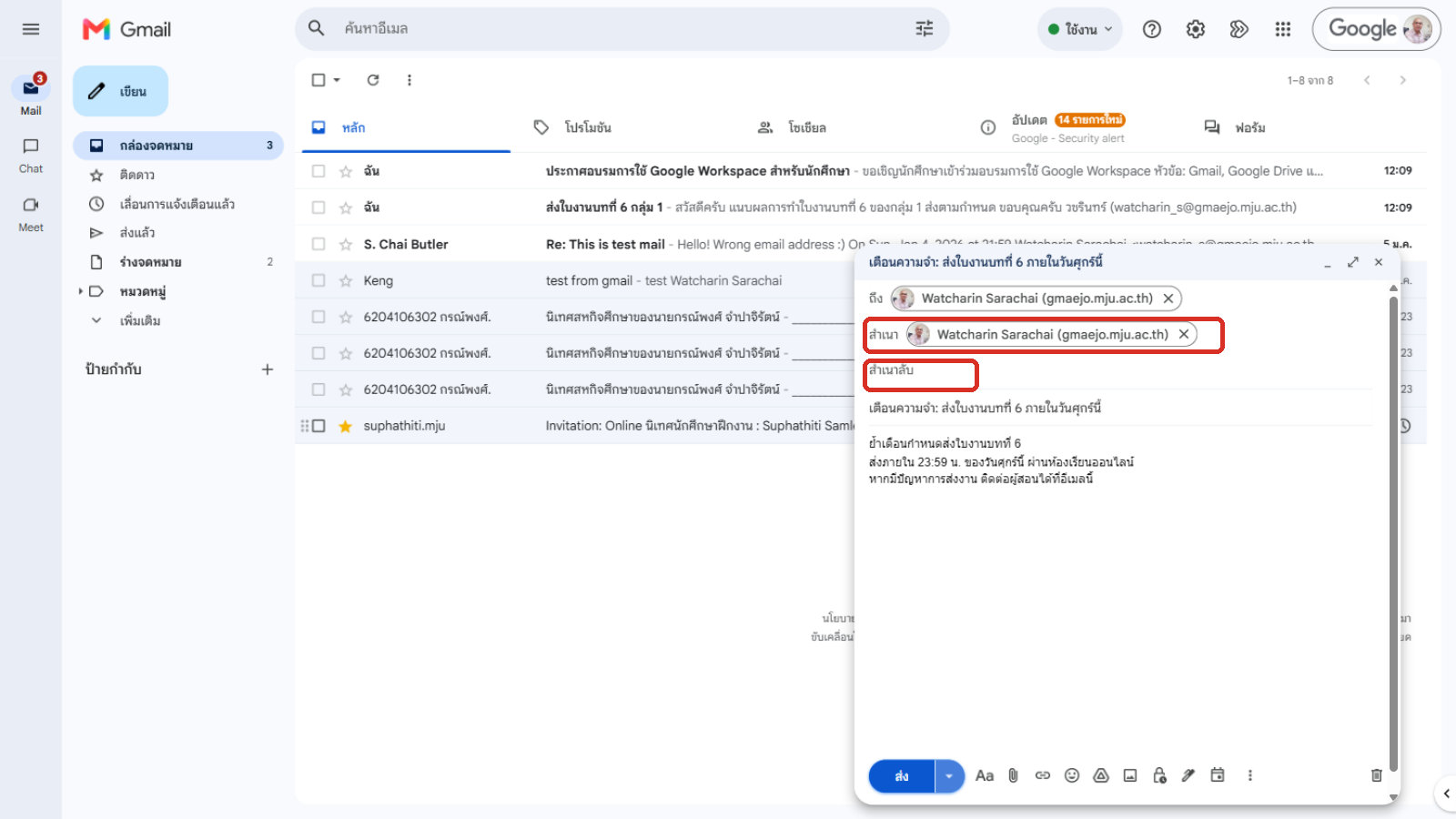
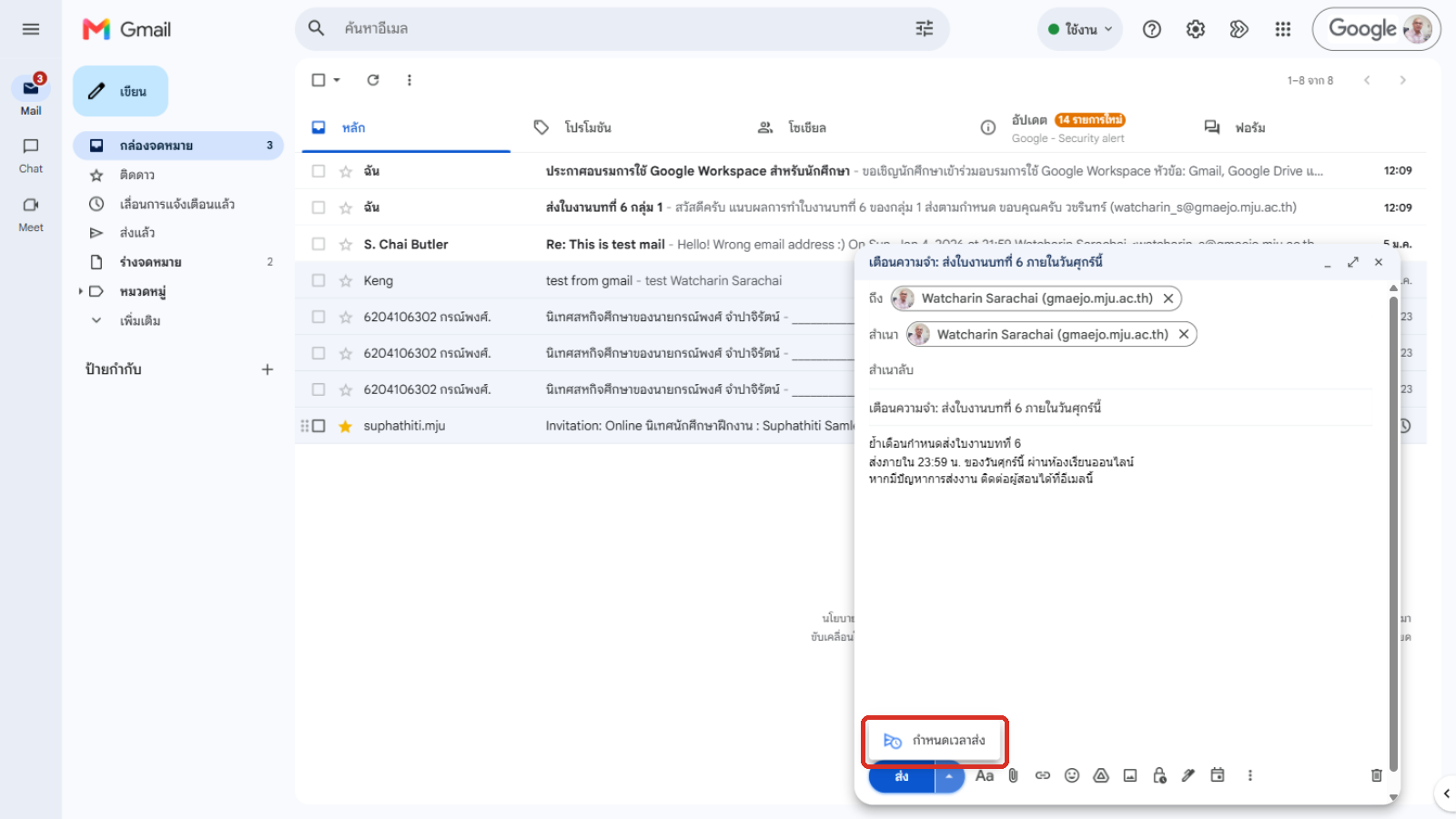
ระยะเวลาที่ยกเลิกการส่งได้ ตั้งได้ 5, 10, 20 หรือ 30 วินาทีในการตั้งค่า แนะนำให้ตั้ง 30 วินาที เพราะคนส่วนใหญ่เห็นข้อผิดพลาดหลังกดส่งไม่กี่วินาที อีเมลที่ตั้งเวลาส่งไว้จะอยู่ในโฟลเดอร์ Scheduled ยกเลิกได้ด้วย Cancel send (อีเมลนั้นจะกลับเป็นฉบับร่าง) เก็บได้ไม่เกิน 100 ฉบับ และอาจถูกส่งช้ากว่ากำหนดไม่กี่นาที ส่วน BCC เหมาะกับการส่งประกาศถึงกลุ่มใหญ่ เพราะการเปิดเผยที่อยู่อีเมลของผู้อื่นโดยไม่ได้รับอนุญาตเป็นการละเมิดข้อมูลส่วนบุคคล
ตัวอย่างการใช้ตั้งเวลาส่งจริง: ทำงานส่งเสร็จตอนดึก แต่ต้องส่งให้ถึงมือผู้รับตอนเช้า — เขียนจดหมายให้เสร็จ กดลูกศรข้างปุ่มส่ง เลือกตั้งเวลาส่ง กำหนด 08:00 ของวันถัดไป แล้วปิดเครื่องไปได้เลย อีเมลจะถูกส่งเองตามเวลา
การตั้งลายเซ็นมี 2 ขั้น ต้องทำทั้งคู่จึงใช้ได้: ขั้นแรกไปที่การตั้งค่า แท็บทั่วไป หัวข้อลายเซ็น กดสร้างใหม่ ตั้งชื่อลายเซ็น เช่น "work" แล้วเขียนชื่อ–สาขา/ตำแหน่งที่จะแนบท้ายอีเมล ขั้นที่สองเวลาเขียนจดหมาย กดไอคอนลายเซ็นในแถบเครื่องมือของหน้าต่างเขียน แล้วเลือกลายเซ็นที่สร้างไว้แทรกท้ายข้อความ (หรือตั้งให้แทรกอัตโนมัติสำหรับอีเมลใหม่ได้ในหัวข้อลายเซ็นเดียวกัน) — อีเมลจากบัญชีองค์กรที่มีลายเซ็นครบจะดูเป็นทางการขึ้นทันที
มารยาทในการส่งอีเมล
- ระบุชื่อผู้รับให้ชัดเจน และลงชื่อผู้ส่งท้ายเมล
- ตั้งหัวข้อเรื่องให้บอกได้ว่าเมลนี้ต้องการอะไร เช่น "ส่งใบงานบทที่ 6 กลุ่ม 1"
- เขียนให้กระชับ แยกเป็นย่อหน้าสั้น
- ใช้ภาษาสุภาพ ไม่ใช้ตัวพิมพ์ใหญ่ทั้งประโยคและไม่ใช้คำที่ไม่เหมาะสม
- ตรวจผู้รับ ไฟล์แนบ และตัวสะกดอีกครั้ง
รหัสผ่านและความปลอดภัยของบัญชี
รหัสผ่านที่ดีไม่ได้มาจากการใส่สัญลักษณ์แปลก ๆ แต่มาจาก ความยาวและความไม่ซ้ำ คำแนะนำรุ่นเก่าให้แทนตัวอักษรด้วยตัวเลข เช่น P@ssw0rd ปัจจุบันโปรแกรมเดารหัสรู้ทริคนี้อยู่แล้ว แนวทางล่าสุดของหน่วยงานมาตรฐานสหรัฐฯ (NIST) ใน SP 800-63B-4 ซึ่งประกาศใช้ในปี 2568 กำหนดให้ระบบที่ใช้รหัสผ่านอย่างเดียวต้องรับรหัสผ่านยาวอย่างน้อย 15 ตัวอักษร และแนะนำเรื่องต่อไปนี้
- ใช้ วลีผ่าน (passphrase) ยาว ๆ ที่จำได้ เช่น ประโยคที่คุณแต่งเองจากคำไม่เกี่ยวข้องกัน 4–5 คำ แหล่งคิดได้ง่าย ๆ: เนื้อเพลงท่อนโปรด คำพูดคนดัง หรือบทกวี — คว้าคำต้น ๆ มาเชื่อมกันแล้วดัดแปลงให้ไม่มีใครเดาตามได้
- ใช้รหัสผ่าน ไม่ซ้ำกันในแต่ละบริการ เพื่อไม่ให้บัญชีเดียวรั่วแล้วบัญชีอื่นพังตาม และใช้โปรแกรมจัดการรหัสผ่านช่วยจำ
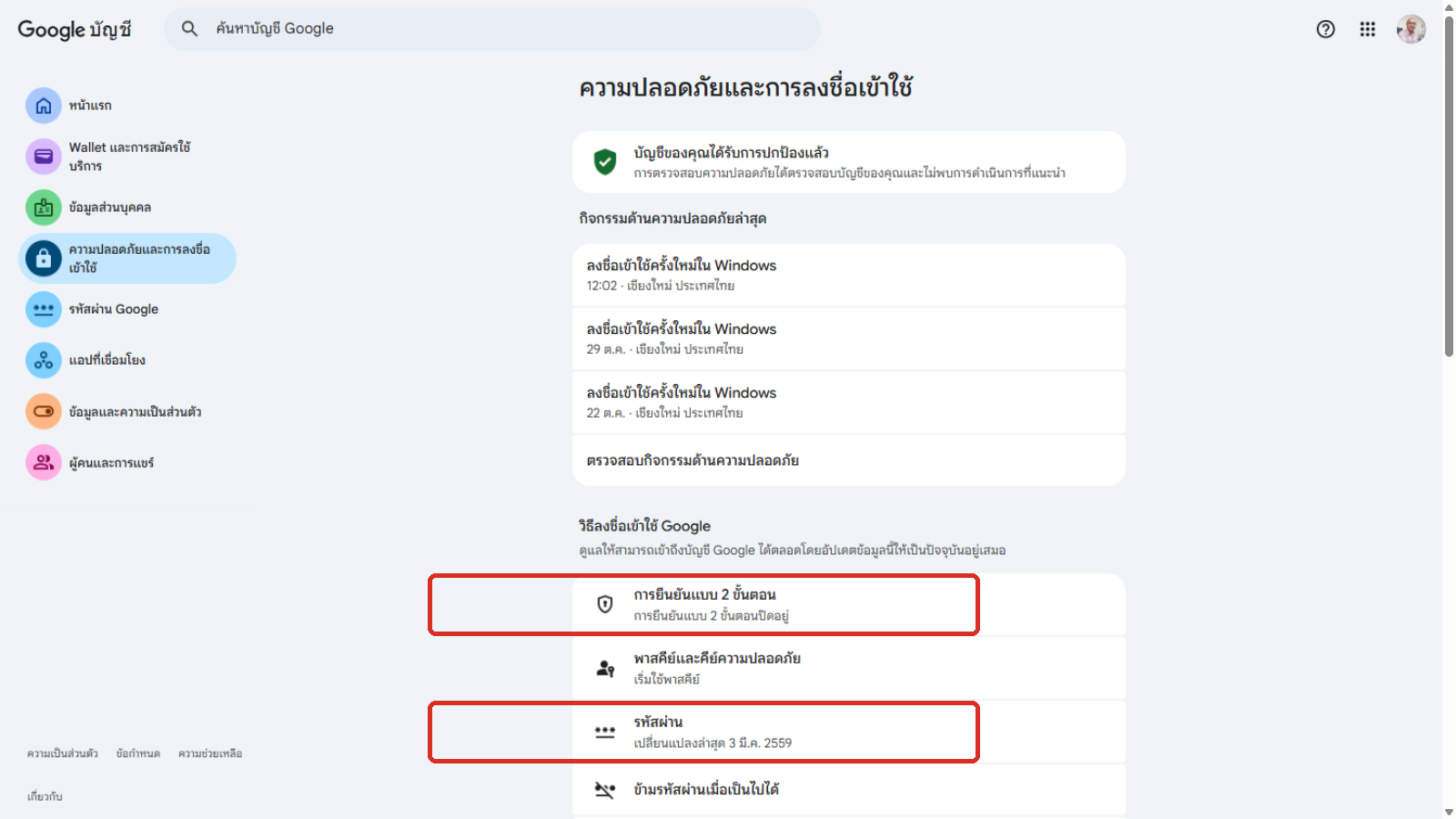
- เปิด การยืนยันตัวตนแบบ 2 ขั้นตอน (2-Step Verification) ซึ่งป้องกันได้แม้รหัสผ่านรั่ว
- หลีกเลี่ยงข้อมูลที่คนรู้จักเดาได้ เช่น ชื่อ วันเกิด เลขบัตร และรหัสยอดนิยมอย่าง
Password123
พาสคีย์ (passkey) คือทางเลือกที่ปลอดภัยกว่ารหัสผ่าน คุณยืนยันตัวตนด้วยการปลดล็อกอุปกรณ์ของคุณเอง เช่น ลายนิ้วมือ ใบหน้า หรือรหัสล็อกหน้าจอ โดยไม่ต้องพิมพ์รหัส สร้างได้ที่ myaccount.google.com/signinoptions/passkeys Google แนะนำว่าอย่าสร้างพาสคีย์บนเครื่องที่ใช้ร่วมกับผู้อื่น และบัญชีของโรงเรียนหรือที่ทำงานบางบัญชีอาจไม่อนุญาตให้ข้ามรหัสผ่าน จึงต้องตรวจกับบัญชีมหาวิทยาลัยของคุณเอง
วิธีเปลี่ยนรหัสผ่านบัญชี Google บนคอมพิวเตอร์ คือเข้า myaccount.google.com ลงชื่อเข้าใช้ เลือก "ความปลอดภัย" (Security) แล้วเลือก "รหัสผ่าน" กรอกรหัสผ่านปัจจุบันและรหัสใหม่สองครั้ง จากนั้นบันทึก
ไม่มีผู้สอนหรือเจ้าหน้าที่ที่ถูกต้องคนใดขอรหัสผ่านของคุณทางอีเมล ข้อความที่ขอรหัส หรือให้กดลิงก์เพื่อ "ยืนยันบัญชี" ให้ถือว่าเป็นการหลอกลวง (phishing) จนกว่าจะพิสูจน์ได้ว่าไม่ใช่
ปฏิบัติการท้ายบท
งานนี้ส่งเป็นภาพหน้าจอ (screenshot) ที่เห็นผลชัดเจน ตั้งชื่อไฟล์ให้ผู้สอนระบุเจ้าของงานได้ แล้วส่งตามกำหนดที่ผู้สอนแจ้ง — ในห้องเรียนออนไลน์หรือ Microsoft Teams ของรายวิชา
Lab 6.1: จัดการ Gmail ของคุณ
ในกล่องจดหมายของคุณ ต้องทำให้ครบ 3 อย่างแล้วถ่ายภาพหน้าจอส่ง
- สร้างตัวกรองที่ติดป้ายกำกับให้อีเมลอัตโนมัติ (Filters + Labels) อย่างน้อย 1 ชุด
- ติดดาวอีเมลสำคัญโดยใช้ดาว อย่างน้อย 2 สี (เปิดดาวเพิ่มได้ในการตั้งค่า)
- ภาพหน้าจอต้องเห็นทั้งป้ายกำกับที่สร้างและอีเมลที่ติดดาว
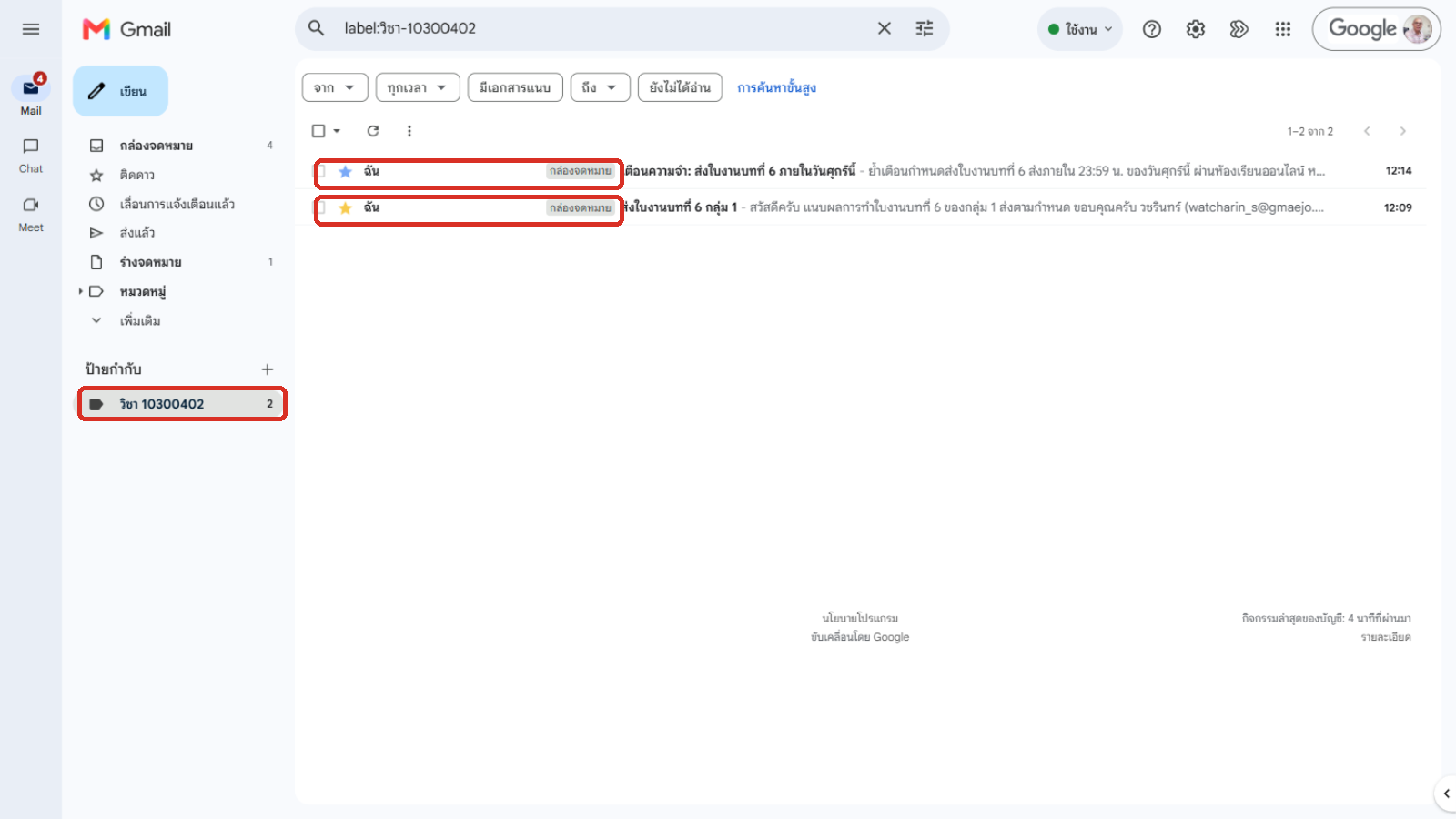
ก่อนส่งภาพ ให้ปิดบังที่อยู่อีเมลและเนื้อหาของบุคคลอื่นที่เห็นในกล่องจดหมาย ส่งเฉพาะส่วนที่แสดงผลงานของคุณ
สรุป
- ใช้ ค้นหา ตัวกรอง และป้ายกำกับ ร่วมกันเพื่อให้อีเมลจัดเรียงเอง ใช้ ดาวหลายสี แยกระดับความสำคัญ
- ก่อนส่งอีเมล ใช้ BCC, Undo send และ Schedule send ให้เป็น และตรวจเช็กลิสต์มารยาท 5 ข้อ
- ป้องกันบัญชีด้วย วลีผ่านยาวที่ไม่ซ้ำ และ 2-Step Verification
- บทถัดไป (6.2) ใช้ Drive, Calendar, Docs, Slides และ Sheets ทำงานร่วมกัน
แบบฝึกหัดท้ายบท
ตอนที่ 1 ฝึกทบทวน
ตอนที่ 2 แบบฝึกหัดเขียนตอบ
เอกสารอ้างอิง
- Google. ศูนย์ช่วยเหลือ Gmail. support.google.com/mail
- Google. สร้างรหัสผ่านที่รัดกุม. support.google.com/mail/answer/41078
- Google. Sign in with a passkey instead of a password. support.google.com/accounts/answer/13548313
- NIST. Digital Identity Guidelines: Authentication and Authenticator Management (SP 800-63B-4), 2025. pages.nist.gov/800-63-4/sp800-63b.html
- ลำดับหัวข้อและโจทย์ Lab ปรับจากสไลด์ประกอบการสอนวิชา 10300402 (บทที่ 6.1)