คู่มือเข้าใช้ห้องเรียนออนไลน์ครั้งแรก: เชื่อมบัญชี Google กับรหัสนักศึกษา ทีละขั้นตอน
On this page (7)
การเข้าใช้ห้องเรียนออนไลน์ครั้งแรกมีเพียงสองขั้น: ล็อกอินด้วยบัญชี Google ของมหาวิทยาลัย แล้วกดยืนยันว่าบัญชีนั้นเป็นของนักศึกษาคนใด ระบบจะเชื่อมบัญชีเข้ากับรหัสนักศึกษาให้อัตโนมัติเมื่ออีเมลตรงรูปแบบ และจดจำการเชื่อมนี้ไว้ ครั้งต่อไปจึงเข้าใช้ได้ทันทีโดยไม่ต้องทำซ้ำ บทความนี้พาทำทีละขั้นพร้อมภาพหน้าจอจริง ทุกภาพตีกรอบสีแดงไว้ตรงจุดที่ต้องกดหรือต้องอ่าน
คลิปด้านล่างสรุปทุกขั้นในเวลาไม่ถึงสองนาที ดูก่อนเพื่อเห็นภาพรวม แล้วค่อยทำตามรายละเอียดในแต่ละหัวข้อ
ก่อนเริ่ม: ต้องมีอะไรบ้าง
- บัญชี Google ของมหาวิทยาลัย อีเมลขึ้นต้นด้วย
mjuตามด้วยรหัสนักศึกษา 10 หลักของตัวเอง เช่น[email protected](แทน66xxxxxxxxด้วยรหัสนักศึกษาของคุณ) บัญชีนี้ทำให้ระบบเสนอเชื่อมอัตโนมัติได้ทันที - ถ้าใช้บัญชี Google อื่น (เช่น Gmail ส่วนตัว) ก็เข้าสู่ระบบได้ แต่จะต้องเชื่อมด้วยโค้ดจากอาจารย์ หรือส่งคำขอให้อาจารย์ตรวจแทน พื้นฐานการใช้บัญชี Google และรหัสผ่านที่ปลอดภัย ดูเพิ่มได้ใน digsoc-06-gmail-google-workspace
ห้องเรียนมีการเข้าสู่ระบบแยกจากส่วนอื่นของเว็บไซต์ เพื่อปกป้องข้อมูลนักศึกษา การล็อกอินหรือสมัครสมาชิกเว็บไซต์หลักจึงไม่เกี่ยวกับการเข้าห้องเรียน และไม่ต้องล็อกอินเว็บไซต์หลักก่อน
ขั้นที่ 1 เปิดหน้าห้องเรียน
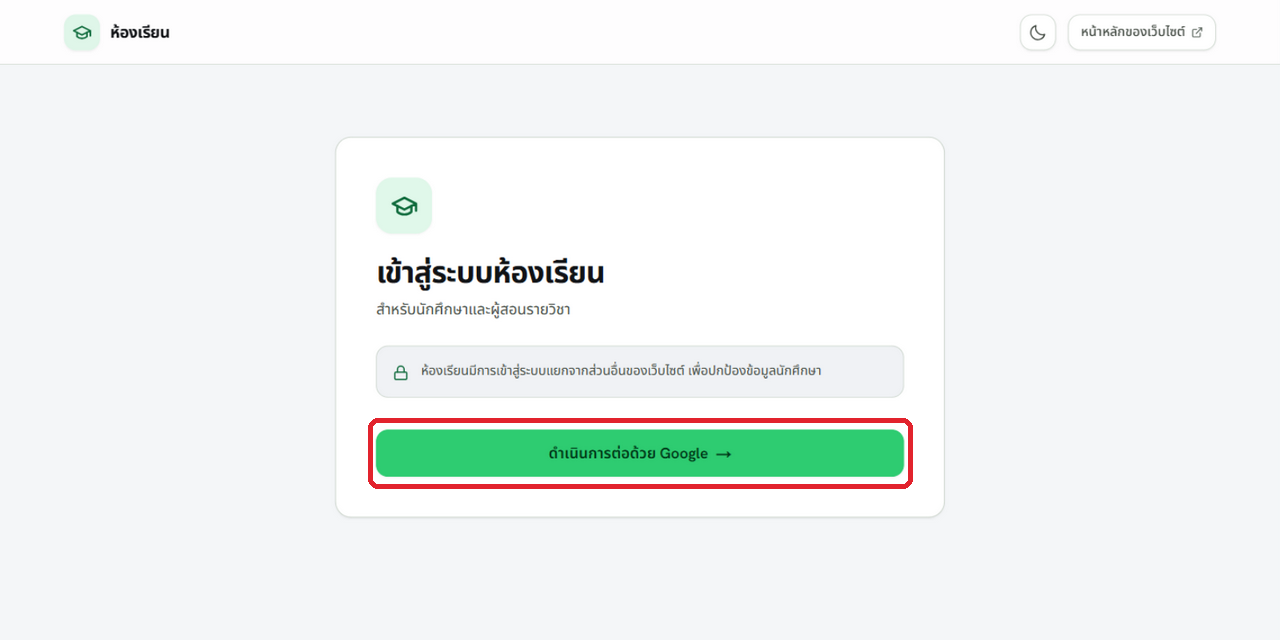
เปิดเบราว์เซอร์ไปที่ sarachai.com/learn จะเห็นการ์ด "เข้าสู่ระบบห้องเรียน" ให้กดปุ่มสีเขียว ดำเนินการต่อด้วย Google
ขั้นที่ 2 เลือกบัญชี Google ของมหาวิทยาลัย
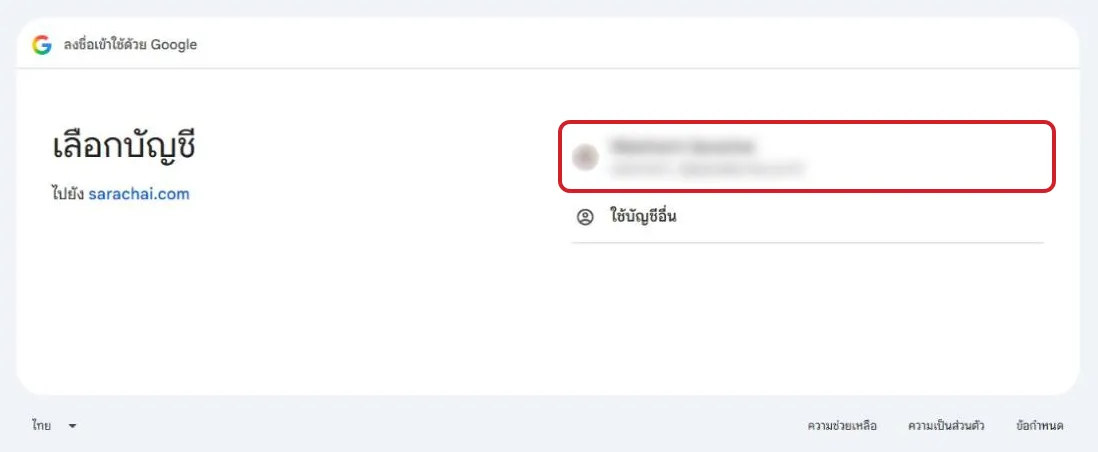
Google จะพาไปหน้า "เลือกบัญชี" ให้เลือกบัญชีมหาวิทยาลัยที่ลงท้าย @mju.ac.th ไม่ใช่ Gmail ส่วนตัว เพื่อให้ระบบจับคู่กับรหัสนักศึกษาได้เอง ถ้ารายการไม่มีบัญชีนั้นอยู่ กด ใช้บัญชีอื่น แล้วล็อกอินด้วยบัญชีมหาวิทยาลัยอีกครั้ง
ขั้นที่ 3 ตรวจรหัสนักศึกษาและชื่อ แล้วกดยืนยัน
ระบบจะพากลับมาที่หน้า "เชื่อมบัญชีกับข้อมูลนักศึกษาของคุณ" พร้อมการ์ด ใช่คุณหรือไม่? ที่บอกว่า "บัญชีมหาวิทยาลัยนี้ตรงกับข้อมูลนักศึกษา" พร้อมรหัสนักศึกษาและชื่อ–นามสกุลของคุณ อ่านให้ชัดก่อนว่าเป็นข้อมูลของตัวเองจริง แล้วกด ใช่ เชื่อมบัญชีนี้ เท่านี้การเชื่อมเสร็จสิ้น
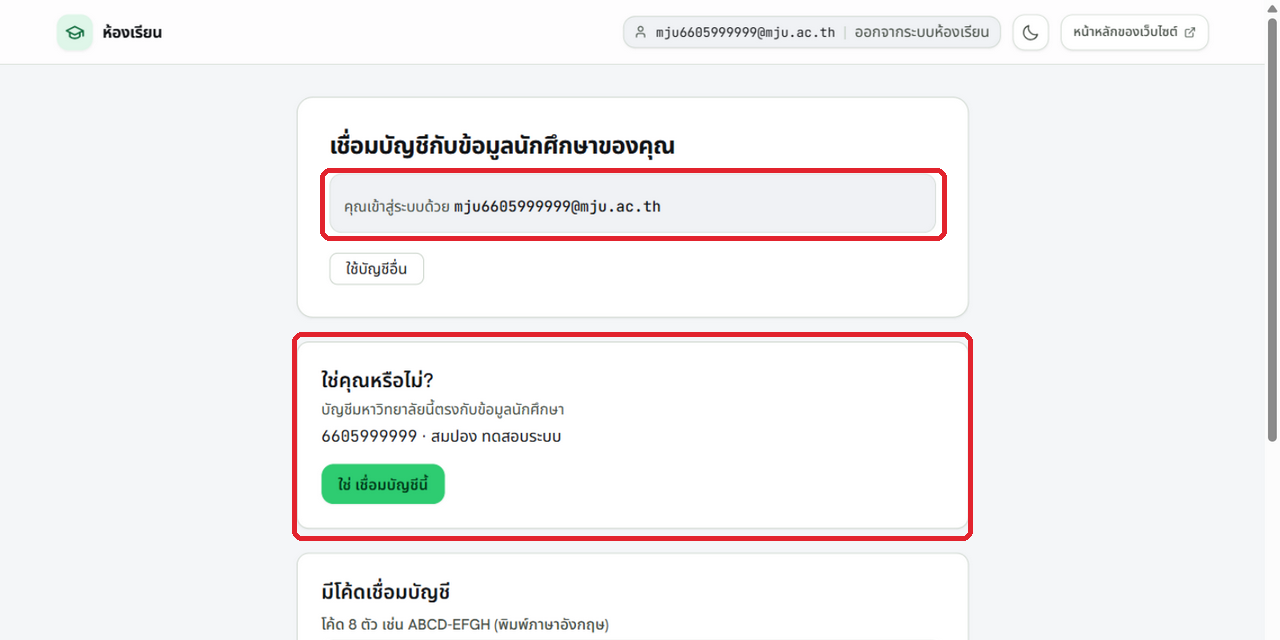
ห้ามกดยืนยัน ให้กด ใช้บัญชีอื่น เพื่อล็อกอินด้วยบัญชีมหาวิทยาลัยของตัวเอง แล้วทำขั้นที่ 2 และ 3 ซ้ำ ถ้ายังไม่ตรงอีก ให้แจ้งอาจารย์ผู้สอนของรายวิชา
ถ้าระบบไม่เสนอเชื่อมอัตโนมัติ: ใช้โค้ด หรือส่งคำขอ
หน้าเดียวกันมีทางเลือกอีกสองทางสำหรับกรณีที่ไม่มีการ์ดเสนอเชื่อมอัตโนมัติ เช่น ใช้บัญชี Google อื่นที่ไม่ตรงรูปแบบอีเมลมหาวิทยาลัย
- มีโค้ดเชื่อมบัญชี — ขอโค้ด 8 ตัวจากอาจารย์ผู้สอน (รูปแบบ
ABCD-EFGH) กรอกลงช่อง กด ตรวจสอบโค้ด ระบบจะแสดงว่า "โค้ดนี้เป็นของ" นักศึกษาคนใด ตรวจชื่อแล้วกด ใช่ นี่คือฉัน เชื่อมบัญชี - ไม่มีโค้ด? — กรอกรหัสนักศึกษาแล้วกด ส่งคำขอ อาจารย์จะตรวจและเชื่อมให้ โดยปกติใช้เวลา 1–2 วันทำการ
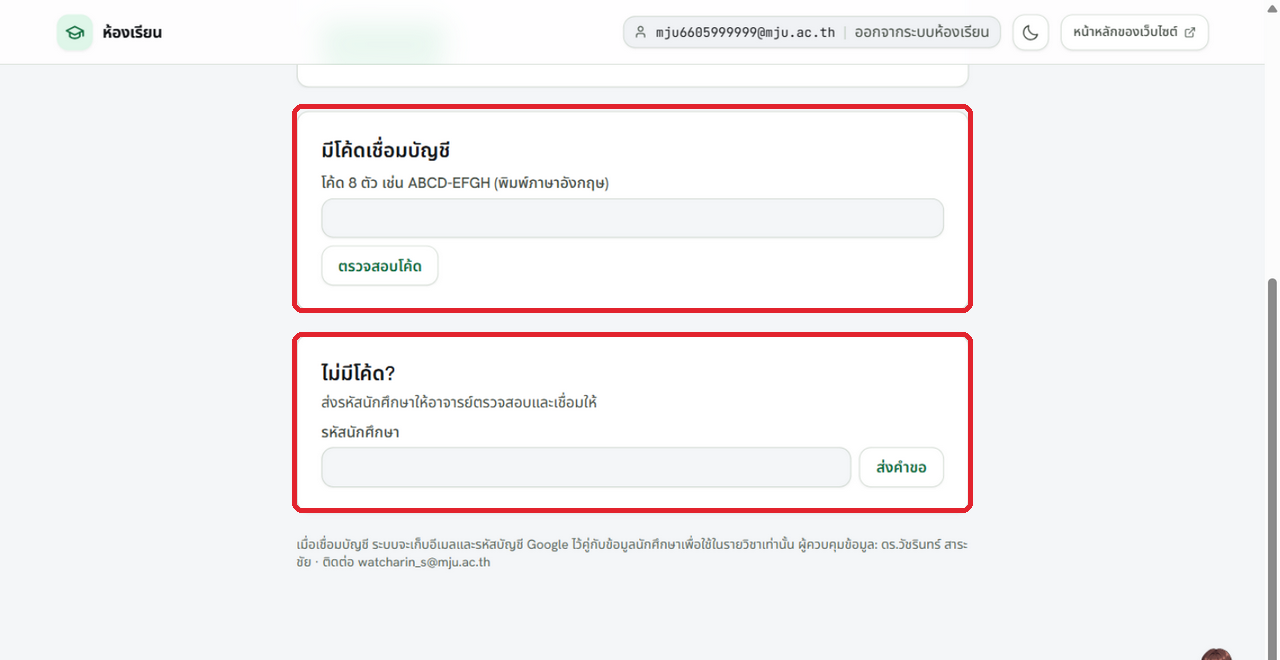
โค้ดแต่ละรหัสใช้ได้ครั้งเดียวและมีอายุ 14 วันนับจากวันที่อาจารย์ออกให้ ถ้ากรอกโค้ดผิด 5 ครั้งต้องรอ 15 นาทีจึงลองใหม่ได้ ถ้าโค้ดใช้ไม่ได้ให้ขอโค้ดใหม่จากอาจารย์ และไม่ควรส่งโค้ดของตัวเองให้ผู้อื่น เพราะโค้ดผูกบัญชี Google เข้ากับข้อมูลนักศึกษาของผู้ถือโค้ด
ขั้นที่ 4 เข้าสู่ห้องเรียน
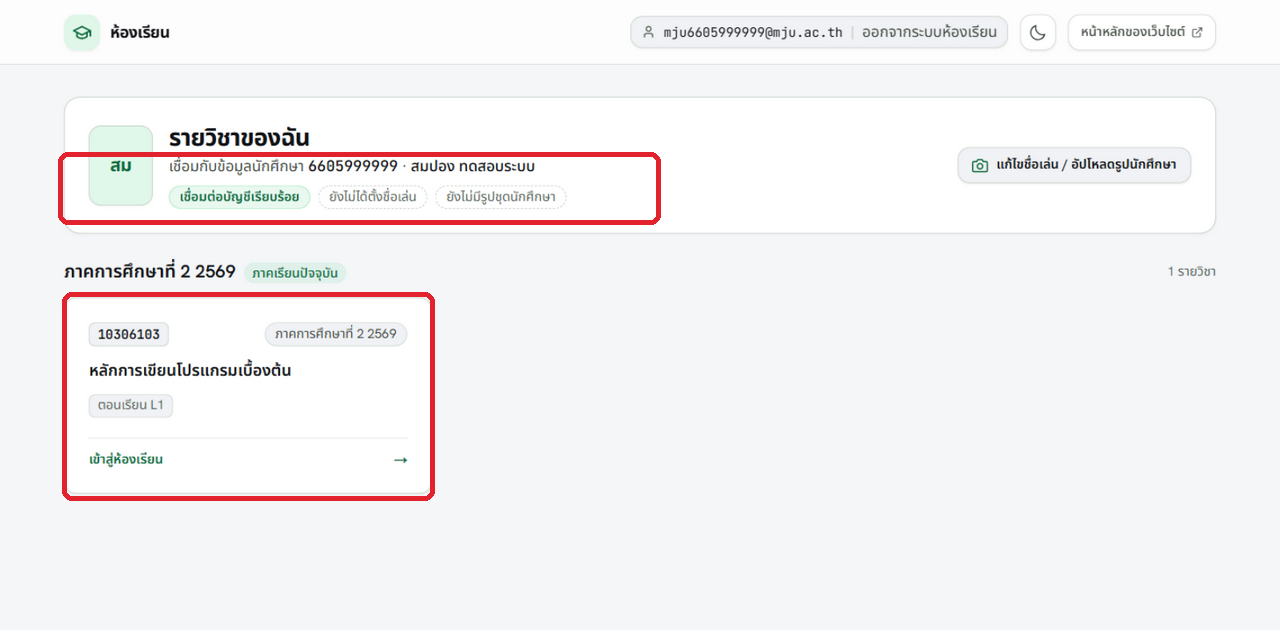
เมื่อเชื่อมเสร็จ หน้า รายวิชาของฉัน จะแสดงชื่อ รหัสนักศึกษา และป้ายยืนยันว่าเชื่อมบัญชีแล้ว พร้อมรายวิชาที่คุณลงทะเบียนไว้ กด เข้าสู่ห้องเรียน ที่การ์ดรายวิชาเพื่อเริ่มเรียน ครั้งถัดไปเพียงเปิด sarachai.com/learn อีกครั้ง ระบบจำการเชื่อมไว้ให้แล้ว
ปัญหาที่พบบ่อย
- ขึ้นข้อความ "เข้าสู่ระบบไม่สำเร็จ" — อ่านข้อความใต้หัวข้อนั้น ถ้าบอกว่าบัญชี Google ใช้อีเมลเดียวกับบัญชีที่มีอยู่แล้วในห้องเรียน หรือบอกว่าบัญชีนี้เข้าสู่ระบบห้องเรียนไม่ได้ ให้แจ้งอาจารย์ผู้สอน ถ้าบอกว่าอาจใช้เวลานานเกินไป ให้ลองใหม่อีกครั้งจากหน้าเดิม ทุกกรณีให้ส่งรหัสข้อผิดพลาดที่แสดงไว้ให้อาจารย์ด้วย
- ไม่มีการ์ด "ใช่คุณหรือไม่?" — เกิดได้เมื่ออีเมลไม่ใช่รูปแบบ
mjuตามด้วยรหัสนักศึกษา@mju.ac.th, อาจารย์ยังไม่ได้นำเข้ารายชื่อนักศึกษาของคุณ หรือข้อมูลนักศึกษาของคุณเชื่อมหรือเคยเชื่อมกับบัญชีอื่นแล้ว ให้ใช้โค้ดหรือส่งคำขอตามหัวข้อก่อนหน้า หรือเปลี่ยนไปล็อกอินด้วยบัญชี@mju.ac.thของตัวเอง - ขึ้นว่า "ข้อมูลนักศึกษานี้เชื่อมกับบัญชีอื่นแล้ว" — ข้อมูลนักศึกษาถูกเชื่อมไว้กับบัญชี Google บัญชีเดียว ให้แจ้งอาจารย์ผู้สอนเพื่อตรวจสอบ อย่าส่งโค้ดหรือรหัสผ่านให้ผู้อื่นช่วยแก้
- รหัสข้อผิดพลาดจาก Google — ถ้าหน้าล็อกอินแสดงรหัสข้อผิดพลาด ให้ส่งรหัสนั้นให้อาจารย์ผู้สอนตามที่หน้าล็อกอินแนะนำ
เมื่อเชื่อมบัญชี ระบบเก็บเพียงอีเมลและรหัสบัญชี Google ไว้คู่กับข้อมูลนักศึกษา เพื่อใช้ในรายวิชาเท่านั้น ผู้ควบคุมข้อมูล: ดร.วัชรินทร์ สาระชัย ติดต่อ [email protected]