Part of 10306241 ระบบบริหารจัดการเว็บไซต์ (Web Content Management System)
2026-09-03 · updated 2026-10-05 · 5 min read
สร้างบทความด้วย Native Blocks พร้อม Synced Pattern และ ธีม
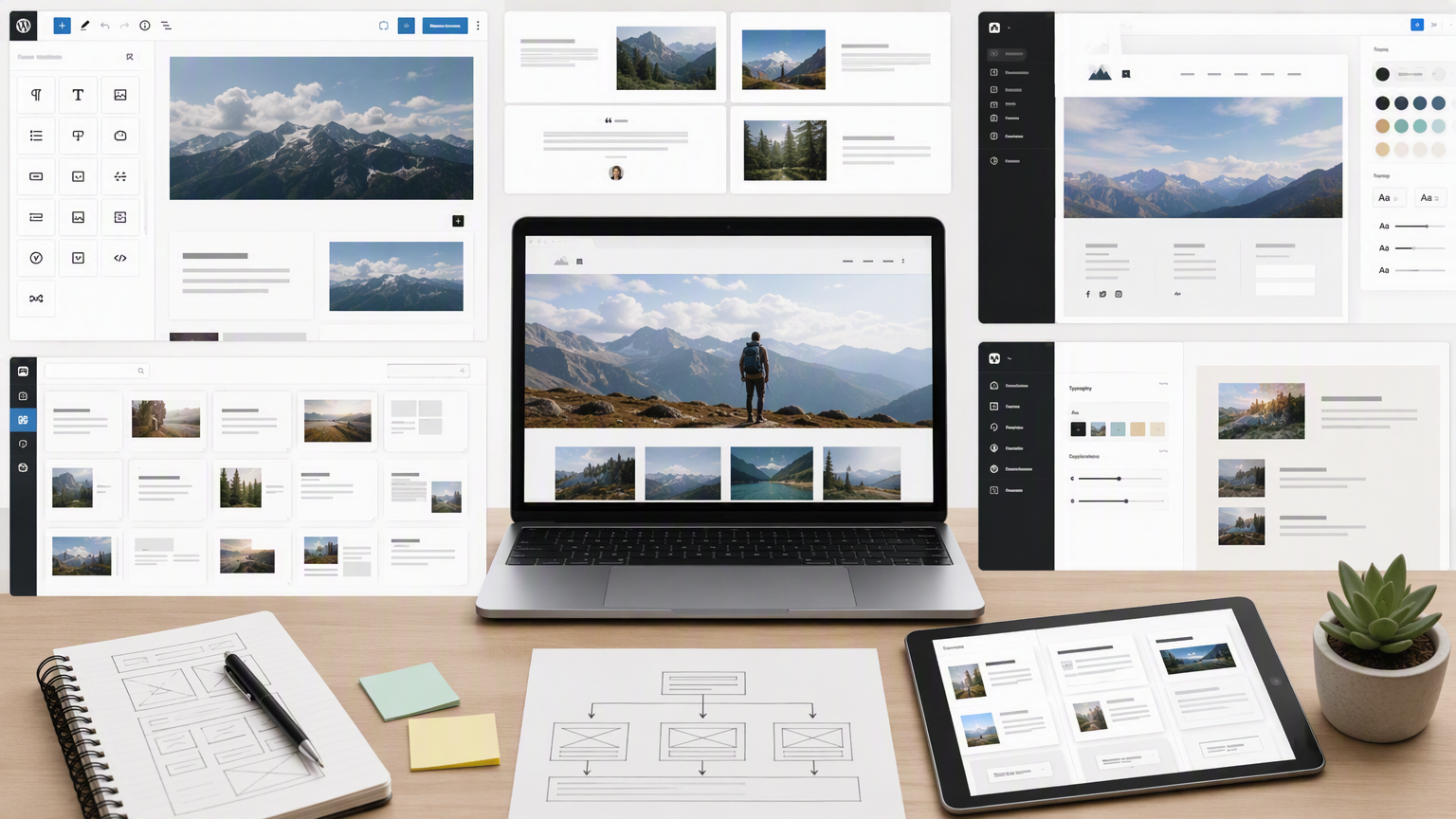
10306241 Content Management System
แบบฝึกหัดเชิงปฏิบัติการ บทที่ 06–07
Block Editor (Gutenberg) และธีม WordPress กับการแก้ไขทั้งเว็บไซต์ (Full Site Editing – FSE)
ระยะเวลา: 2 ชั่วโมง (120 นาที) รูปแบบ: ปฏิบัติการเดี่ยวหรือกลุ่มย่อย (2 คน) บน WordPress เวอร์ชัน 6.9 ขึ้นไป เงื่อนไข: ห้ามใช้ Page Builder ปลั๊กอินใด ๆ (เช่น Elementor) — ให้ใช้เฉพาะ Gutenberg Block Editor และ Site Editor แบบ native เท่านั้น
วัตถุประสงค์การเรียนรู้
เมื่อทำแบบฝึกหัดนี้เสร็จสิ้น นักศึกษาจะสามารถ
- ใช้งาน Core Content Blocks และ Layout Blocks (Cover, Columns, Accordion, Quote) เพื่อสร้างบทความที่มีโครงสร้างสมบูรณ์โดยไม่ต้องเขียนโค้ด
- สร้างและใช้งาน Synced Pattern เพื่อจัดการเนื้อหาที่ใช้ซ้ำหลายหน้าได้อย่างมีประสิทธิภาพ
- แยกความแตกต่างระหว่างธีมแบบ Classic, Hybrid และ Block (FSE) และเลือกใช้ธีมที่เหมาะสม
- ใช้งาน WordPress Site Editor แก้ไข Template และ Template Parts (Header/Footer) ผ่านภาพโดยไม่แก้ไฟล์ PHP
- ปรับแต่ง Global Styles ผ่าน theme.json (สี ตัวอักษร ระยะห่าง) ให้มีผลทั้งเว็บไซต์อย่างสม่ำเสมอ
สิ่งที่ต้องเตรียมก่อนเริ่ม (Prerequisites)
- เว็บไซต์ WordPress (Local by WP Engine / XAMPP / Docker หรือ Hosting) เวอร์ชัน 6.9 ขึ้นไป พร้อม Gutenberg 22.x
- สิทธิ์ผู้ดูแลระบบ (Administrator)
- ธีมแบบ Block ติดตั้งพร้อมใช้งาน แนะนำ Twenty Twenty-Five
- รูปภาพตัวอย่าง 2–3 ไฟล์ (สำหรับ Cover block, Columns, โลโก้) — ใช้ภาพฟรีลิขสิทธิ์หรือภาพของตนเอง
ตารางแบ่งเวลา
| ช่วง | กิจกรรม | เวลา (นาที) |
|---|---|---|
| 1 | ปฐมนิเทศและตรวจสอบความพร้อมของระบบ | 10 |
| 2 | ส่วนที่ 1: สร้างบทความด้วย Native Blocks และ Synced Pattern (บทที่ 06) | 45 |
| 3 | ส่วนที่ 2: ติดตั้งธีม Block และแก้ไขทั้งเว็บไซต์ด้วย Site Editor (บทที่ 07) | 45 |
| 4 | ส่วนที่ 3: โจทย์ท้าทายและคำถามทบทวน | 15 |
| 5 | สรุปและเตรียมไฟล์ส่งงาน | 5 |
| รวม | 120 |
ส่วนที่ 1: สร้างบทความด้วย Native Blocks และ Synced Pattern (45 นาที)
1.A สร้างบทความบล็อก (25 นาที)
- ไปที่ Posts → Add New Post
- พิมพ์ชื่อบทความ (ระบบจะตั้งเป็น H1 อัตโนมัติ) — เลือกหัวข้อที่เกี่ยวข้องกับเทคโนโลยีหรือมหาวิทยาลัยของตนเอง
- แทรก Cover block เป็นส่วนเปิดบทความ
- คลิก + → ค้นหา "Cover" → เลือกรูปภาพพื้นหลัง
- ตั้งค่า Dim Overlay ประมาณ 40–60% เพื่อให้ข้อความอ่านง่าย
- เพิ่ม Heading block ภายใน Cover เป็นหัวข้อรอง
- แทรก Columns block แบบ 2 คอลัมน์ (เลือก template 50/50)
- คอลัมน์ซ้าย: Paragraph block อธิบายเนื้อหา และ List block สรุปประเด็นสำคัญ 3–4 ข้อ
- คอลัมน์ขวา: Image block ประกอบเนื้อหา พร้อมใส่ Alt text
- แทรก Accordion block (ใหม่ใน WP 6.9) พร้อม 3 รายการคำถามที่พบบ่อย (FAQ)
- แต่ละ Accordion Item ประกอบด้วย header (คำถาม) และเนื้อหา (Paragraph block คำตอบ)
- แทรก Quote block พร้อมข้อความอ้างอิงและ Citation ที่เกี่ยวข้องกับหัวข้อบทความ
- ตั้งค่าฝั่ง Sidebar (Document settings): กำหนด Category, Tags, และ Featured Image
- กด Publish แล้วเปิด Preview ตรวจสอบผลลัพธ์บนหน้าเว็บจริง (front-end)
1.B สร้าง Synced Pattern สำหรับ "Contact CTA" (20 นาที)
- ในบทความเดียวกัน เลื่อนไปด้านล่างสุด สร้างส่วนใหม่ชื่อ "Contact CTA"
- แทรก Group block (ตั้งพื้นหลังเป็นสีทึบจาก Global Styles palette)
- ภายใน Group เพิ่ม Heading (เช่น "สนใจติดต่อเรา") + Paragraph (คำอธิบายสั้น ๆ) + Button block
- เลือก Group block ทั้งก้อน → คลิกไอคอน Options (⋮) บน Block toolbar → Create pattern
- ตั้งชื่อ pattern ว่า "Contact CTA" → เปิดสวิตช์ Synced → คลิก Add
- สร้างหน้าใหม่ (Pages → Add New Page) ตั้งชื่อว่า "ติดต่อเรา"
- แทรก Pattern ที่บันทึกไว้: คลิก + → แท็บ Patterns → หมวด My Patterns → เลือก "Contact CTA" → Insert
- แก้ไข pattern ต้นฉบับ: คลิกที่ Group block ในหน้าใดหน้าหนึ่ง → เลือก Edit original จากเมนู Options เปลี่ยนสีปุ่มหรือข้อความ
- กลับไปตรวจสอบทั้งสองหน้า (บทความและหน้า "ติดต่อเรา") ยืนยันว่าการเปลี่ยนแปลงปรากฏพร้อมกันทั้งสองที่ — นี่คือคุณสมบัติที่ทำให้ Synced Pattern ต่างจาก Unsynced Pattern
ส่วนที่ 2: ธีม WordPress และการแก้ไขทั้งเว็บไซต์ (FSE) (45 นาที)
2.A ติดตั้งและสำรวจธีมแบบ Block (10 นาที)
- ไปที่ Appearance → Themes → Add New Theme → ค้นหาชื่อ "Twenty Twenty-Five" → Install → Activate (หากติดตั้งไว้แล้วให้ตรวจสอบว่าเปิดใช้งานอยู่)
- เปิด Site Editor: Appearance → Editor
- สำรวจทั้ง 4 ส่วนหลักของ Site Editor แล้วจดบันทึกสิ่งที่พบในแต่ละส่วน (ใช้ตอบคำถามทบทวนภายหลัง)
- Templates — เทมเพลตหน้าทั้งหมด
- Patterns — รวม Synced Patterns และ Template Parts
- Navigation — จัดการเมนู
- Styles — Global Styles
- เข้า Styles → Browse Styles ทดลองคลิก Style Variation อื่น (เช่น "Electric") สังเกตการเปลี่ยนแปลงทั้งเว็บไซต์ทันที แล้วกลับไปใช้ Default
2.B ปรับแต่ง Header และ Footer (20 นาที)
- เข้า Templates → Index → คลิกที่พื้นที่ Header (หรือ Appearance → Editor → Patterns → Template Parts → Header)
- เพิ่ม/แก้ไขบล็อก Site Logo (อัปโหลดโลโก้ถ้ามี หากไม่มีให้ใช้ Site Title แทน)
- ตรวจสอบบล็อก Navigation ให้มีลิงก์อย่างน้อย: หน้าแรก (Home), เกี่ยวกับ (About), บทความ (Blog) — สร้างเมนูใหม่หากยังไม่มี ผ่าน Appearance → Editor → Navigation → + Create New Menu
- เข้าเทมเพลต Footer (Template Parts → Footer)
- เพิ่มบล็อก Columns แบบ 2 คอลัมน์
- คอลัมน์ซ้าย: Site Title + Paragraph (สโลแกนของนักศึกษา)
- คอลัมน์ขวา: บล็อก Social Icons เพิ่มลิงก์โซเชียล 2–3 รายการ
- บันทึกการเปลี่ยนแปลงทั้งหมด (Save) — สังเกตว่าแก้ไข Header/Footer เพียงครั้งเดียวมีผลกับทุกหน้าทั้งเว็บไซต์ (คุณสมบัติของ Template Parts)
2.C ปรับแต่ง theme.json ผ่าน Global Styles (15 นาที)
- เปิดแผง Styles: Appearance → Editor → คลิกไอคอน Styles (วงกลมครึ่งสี มุมขวาบน)
- แท็บ Colors: เปลี่ยนสี Primary เป็นสีที่นักศึกษากำหนดเอง (เช่น
#1565C0) - แท็บ Typography: ตั้งฟอนต์เนื้อความเป็น "TH Sarabun New" (หากธีมรองรับ) หรือฟอนต์ที่มีอยู่ กำหนดขนาดตัวอักษรเนื้อหาเป็น 18px
- เปิด Style Book (ไอคอนหนังสือในแผง Styles) ตรวจสอบว่าหัวข้อ H1–H6, ปุ่ม และ Quote แสดงสีและฟอนต์ใหม่ถูกต้องครบทุกองค์ประกอบ
- กลับไปที่บทความและหน้า "ติดต่อเรา" ที่สร้างไว้ในส่วนที่ 1 ตรวจสอบว่าสีและฟอนต์ใหม่ปรากฏสม่ำเสมอในทุกหน้า (นี่คือหลักการของ Global Styles ที่มาจากไฟล์ theme.json เพียงไฟล์เดียว)
ส่วนที่ 3: โจทย์ท้าทายและคำถามทบทวน (15 นาที)
3.A โจทย์ปฏิบัติ (เลือกทำอย่างน้อย 1 ข้อ)
- Block Visibility (WP 6.9): เลือกบล็อกใดบล็อกหนึ่งในบทความ (เช่น Image block ในคอลัมน์) → sidebar ขวา → แท็บ Advanced → ส่วน Visibility → ปิด toggle Mobile เพื่อซ่อนบล็อกนี้บนหน้าจอมือถือ อธิบายเหตุผลของการซ่อนในบริบทของบทความนี้
- Block Bindings API (WP 6.7+): ทดลอง bind attribute
contentของ Heading block ให้ดึงค่าจาก Post Title โดยอัตโนมัติ (เลือก Heading → sidebar → แท็บ Bindings → + → เลือก attribute → เลือกแหล่งข้อมูล) หากเครื่องมือ/ปลั๊กอินไม่รองรับในเครื่องของนักศึกษา ให้เขียนอธิบายขั้นตอนที่ควรทำแทนโดยละเอียด
3.B คำถามทบทวน (ตอบสั้น กระชับ ในเอกสารส่งงาน)
- Synced Pattern แตกต่างจาก Unsynced Pattern อย่างไร และควรเลือกใช้แบบใดในสถานการณ์ใดบ้าง พร้อมยกตัวอย่างประกอบ
- ธีมแบบ Classic, Hybrid และ Block (FSE) แตกต่างกันอย่างไร ทั้งในแง่ไฟล์เทมเพลตที่ใช้และความสามารถในการปรับแต่ง Global Styles
- theme.json มีบทบาทอย่างไรในธีมแบบ Block เมื่อเทียบกับการใช้ Customizer แบบเดิม (Classic theme)
- Template Parts คืออะไร มีข้อดีอย่างไรเมื่อต้องแก้ไข Header หรือ Footer ที่ใช้ร่วมกันในทุกหน้าของเว็บไซต์
- อธิบายความแตกต่างการใช้งานระหว่าง Group block, Row block และ Stack block ควรเลือกใช้บล็อกใดในแต่ละสถานการณ์
- Block Bindings API ทำหน้าที่อะไร และช่วยลดความจำเป็นในการเขียนโค้ด PHP แบบ dynamic block ได้อย่างไร
- (คำถามเพิ่มเติม) จากข้อมูลสถิติในเอกสารประกอบการสอน เพราะเหตุใดผู้เชี่ยวชาญ WordPress ส่วนใหญ่จึงเลือกใช้ FSE มากกว่า Page Builder ปลั๊กอิน
ผลงานที่ต้องส่ง (Deliverables)
- ภาพหน้าจอ (screenshot) บทความบล็อกที่เสร็จสมบูรณ์ ทั้งฝั่ง Editor และฝั่ง Front-end
- ภาพหน้าจอหน้า "ติดต่อเรา" ที่แสดง Synced Pattern "Contact CTA"
- ภาพหน้าจอ Site Editor แสดง Header และ Footer ที่ปรับแต่งแล้ว
- ภาพหน้าจอแผง Global Styles แสดงสีและฟอนต์ที่เปลี่ยนใหม่
- คำตอบโจทย์ปฏิบัติ (ข้อ 3.A อย่างน้อย 1 ข้อ) และคำตอบคำถามทบทวนทั้ง 7 ข้อ (3.B)
เกณฑ์การให้คะแนน (Rubric, รวม 100 คะแนน)
| หัวข้อ | รายละเอียด | คะแนน |
|---|---|---|
| บทความบล็อก (1.A) | มีครบองค์ประกอบ Cover, Columns, Accordion, Quote และตั้งค่า Category/Tags/Featured Image ถูกต้อง | 25 |
| Synced Pattern (1.B) | สร้าง Pattern สำเร็จ และการแก้ไขต้นฉบับอัปเดตทุกหน้าที่ใช้งานจริง | 15 |
| ธีมและ Site Editor (2.A–2.B) | ติดตั้งธีมสำเร็จ ปรับแต่ง Header/Footer ครบตามที่กำหนด | 20 |
| theme.json / Global Styles (2.C) | เปลี่ยนสีและฟอนต์ถูกต้อง มีผลสม่ำเสมอทุกหน้า | 20 |
| โจทย์ท้าทายและคำถามทบทวน (3.A–3.B) | ตอบครบถ้วน ถูกต้อง แสดงความเข้าใจแนวคิด | 20 |
เอกสารอ้างอิง
- บทที่ 06: Block Editor — Gutenberg 22.x: Blocks, Patterns & Bindings (10306241 Content Management System)
- บทที่ 07: ธีมของ WordPress และการแก้ไขทั้งเว็บไซต์ (Full Site Editing – FSE) (10306241 Content Management System)