Part of 10300402 การใช้ชีวิตในสังคมดิจิทัล (Living in Digital Society)
บทที่ 7 ค้นหาให้ตรงเป้าด้วย Google: คำสั่งค้นหา วิดเจ็ต และเครื่องมือเฉพาะทาง
ช่องค้นหาของ Google ทำได้มากกว่าการพิมพ์คำแล้วอ่านผลลำดับแรก ถ้าคุณรู้คำสั่งไม่กี่คำสั่งและเครื่องมือเสริมที่อยู่ในบริการเดียวกัน คุณจะได้คำตอบที่ตรงขึ้น ใช้เวลาน้อยลง และเลือกแหล่งข้อมูลได้ดีกว่าเดิม ปัจจุบันผลค้นหาบางหน้ายังมีคำตอบที่ AI สรุปไว้ให้ด้านบน ซึ่งสะดวกแต่ผิดได้ จึงต้องรู้วิธีตรวจสอบด้วย บทนี้พาคุณฝึกคำสั่งค้นหาพื้นฐาน วิดเจ็ตในช่องค้นหา เครื่องมือเฉพาะทางที่พบบ่อยในชีวิตประจำวัน และการอ่านผลค้นหาแบบ AI อย่างระวัง
บทนี้ใช้เวลาบรรยาย 2 ชั่วโมง และมี Lab 1 ชิ้นให้ทำนอกเวลา
เป้าหมายการเรียนรู้
เมื่อจบบทนี้ คุณจะ
- LLO7.1 ใช้คำสั่งค้นหาของ Google (เครื่องหมายคำพูด, ตัดคำด้วย
-,site:,define) และวิดเจ็ตค้นหาให้ได้ผลตรงเป้าหมาย - LLO7.2 ใช้ Google Scholar, Translate, Maps และ Image ค้นข้อมูล พร้อมอธิบายวิธีใช้และผลลัพธ์
7.1 เครื่องมือของ Google แบ่งตามหน้าที่
ก่อนเลือกเครื่องมือ ให้ถามว่าคุณต้องการอะไร
| หน้าที่ | ตัวอย่าง |
|---|---|
| ติดต่อสื่อสาร | Gmail, Google Calendar |
| แลกเปลี่ยนและสร้างข้อมูลร่วมกัน | Google Drive, Docs, Slides, Sheets |
| สร้างแบบสำรวจออนไลน์ | Google Forms |
| ค้นหาข้อมูล | Google Search, Images, Scholar, Trends, YouTube |
| เครื่องมืออรรถประโยชน์ | Google Translate, Google Maps |
สองหน้าที่แรกอยู่ในบทที่ 6 บทนี้ครอบคลุมสองหน้าที่สุดท้าย
7.2 เสิร์ชเอนจินและคำค้นหา
เสิร์ชเอนจิน (search engine) คือโปรแกรมที่รับคำที่คุณพิมพ์ ไปค้นในดัชนีของหน้าเว็บที่เก็บไว้ แล้วจัดอันดับผลลัพธ์ให้ คำที่คุณพิมพ์เรียกว่า คีย์เวิร์ด (keyword) คีย์เวิร์ดที่ชัดเจนและเฉพาะเจาะจงให้ผลดีกว่าคำกว้าง ๆ เสมอ เช่น "วิธีตั้งตัวกรอง Gmail" ดีกว่า "Gmail"
7.3 คำสั่งค้นหาพื้นฐาน
| คำสั่ง | ทำอะไร | ตัวอย่าง |
|---|---|---|
"..." | ค้นให้ตรงทั้งวลีตามที่พิมพ์ | "การท่องเที่ยวเชียงใหม่" |
- นำหน้าคำ | ตัดคำที่ไม่ต้องการออกจากผล | jaguar speed -car |
site: | ค้นเฉพาะภายในเว็บไซต์ที่ระบุ | งบประมาณ site:go.th |
define นำหน้าคำ | ขอความหมายของคำ | define algorithm |
ข้อควรระวัง 2 ข้อที่พลาดบ่อย
- เครื่องหมาย
-ต้องติดกับคำที่จะตัดโดยไม่เว้นวรรค แต่ต้องมีวรรคคั่นก่อนหน้าเครื่องหมาย site:ต้องติดกับชื่อโดเมนโดยไม่เว้นวรรค เช่นsite:mju.ac.thไม่ใช่site: mju.ac.th
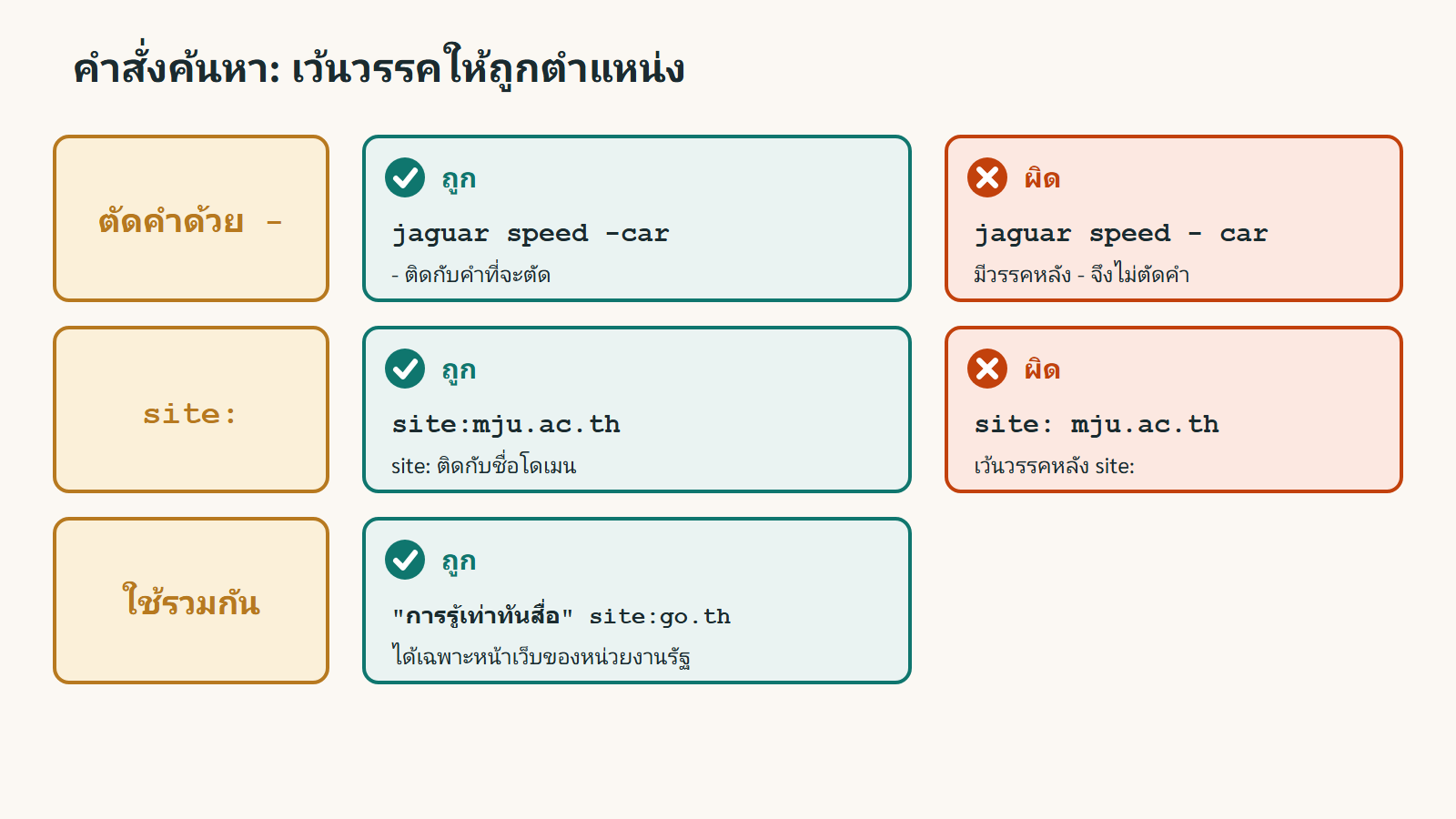
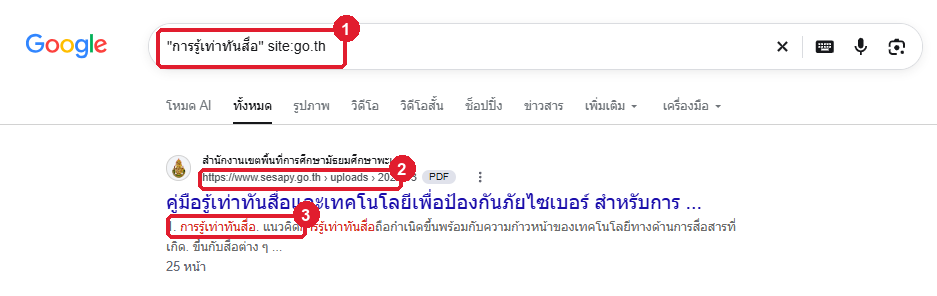
ใช้หลายคำสั่งรวมกันได้ เช่น "การรู้เท่าทันสื่อ" site:go.th จะได้เฉพาะหน้าเว็บของหน่วยงานรัฐที่มีวลีนี้ตรงตัว
7.4 วิดเจ็ตในช่องค้นหา
บางคำที่คุณพิมพ์ Google จะตอบทันทีโดยไม่ต้องเข้าเว็บไหนเลย
| วิดเจ็ต | พิมพ์อะไร |
|---|---|
| เครื่องคิดเลข | 15% of 2400 หรือ (120+80)/4 |
| แปลงสกุลเงิน | convert dollars to baht |
| สภาพอากาศ | weather in tokyo |
| จับเวลา | stopwatch หรือ timer 10 minutes |
| ตัวเลือกสี | color picker |
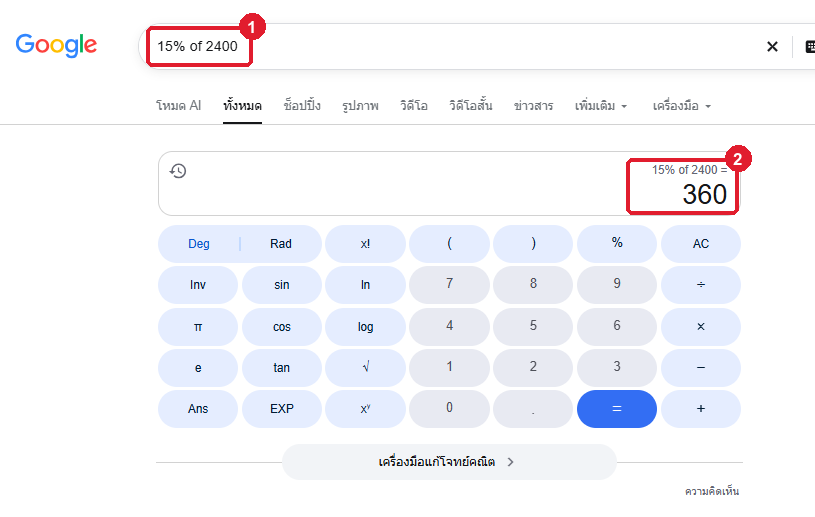
วิดเจ็ตเหล่านี้ประหยัดเวลา แต่ตัวเลขอย่างอัตราแลกเปลี่ยนเปลี่ยนแปลงตลอดเวลา ถ้าจะใช้ตัดสินใจเรื่องเงิน ให้ตรวจกับธนาคารหรือแหล่งทางการอีกครั้ง
7.5 เครื่องมือเฉพาะทางของ Google
Google Translate
translate.google.com แปลได้ 4 แบบ ได้แก่ ข้อความ รูปภาพ เอกสาร และเว็บไซต์ ส่วนการแปลเอกสาร ต้องเป็นไฟล์ .docx, .pdf, .pptx หรือ .xlsx ขนาดไม่เกิน 10 MB และไฟล์ PDF ต้องมีไม่เกิน 300 หน้า ข้อความที่เป็นภาพในเอกสารสแกนจะถูกคงไว้ตามเดิมโดยไม่ถูกแปล ใช้ผลแปลเป็นจุดเริ่มต้นแล้วอ่านทวนเสมอ โดยเฉพาะศัพท์เทคนิคและสำนวน
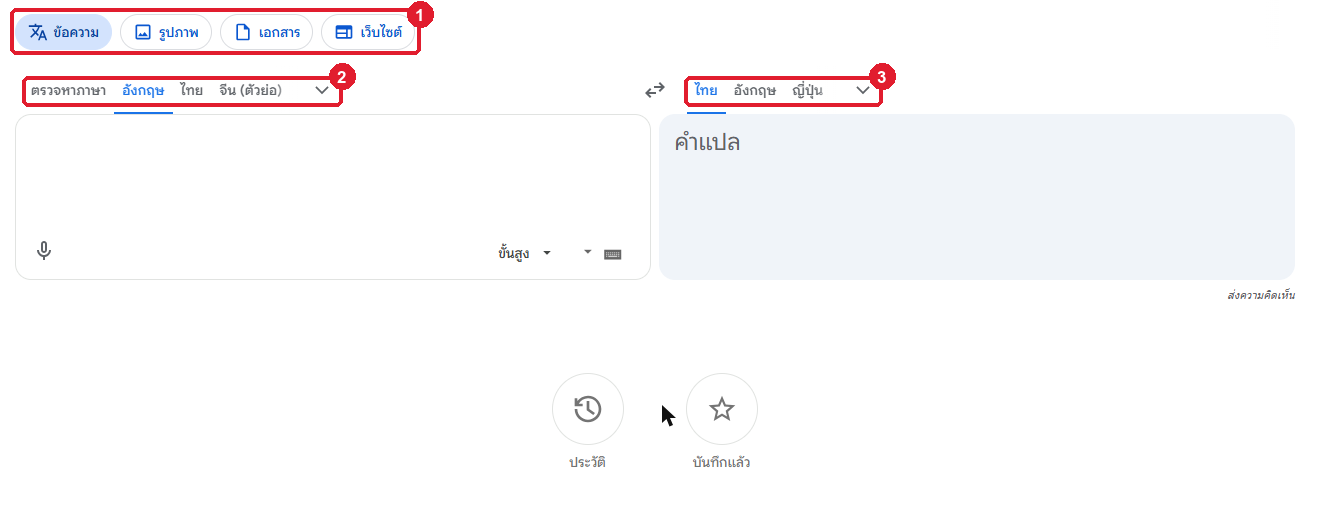
แอป Google Translate ยังมีความสามารถเพิ่มเติม Google ระบุว่ามีการแปลเสียงสด (Live translate) ผ่านหูฟังที่เชื่อมต่อกับโทรศัพท์ ซึ่งขยายการให้บริการไปหลายประเทศรวมถึงประเทศไทย และมีโหมดฝึกภาษา (Practice) ที่สร้างสถานการณ์ฝึกฟังและพูดตามระดับและเป้าหมายของคุณ ความพร้อมใช้งานขึ้นกับประเทศ ภาษา และอุปกรณ์ จึงควรเปิดแอปดูว่าใช้ได้กับภาษาและเครื่องของคุณหรือไม่ และอย่าใช้การแปลสดเป็นหลักในสถานการณ์สำคัญ เช่น เอกสารกฎหมายหรือเรื่องสุขภาพ
Google Maps
Google Maps ใช้ค้นสถานที่ ดูเส้นทางและเวลาเดินทาง เลือกวิธีเดินทาง และดูรีวิวของสถานที่ ก่อนเชื่อรีวิว ให้อ่านหลายรายการและดูวันที่ของรีวิวด้วย
Google Scholar
Google Scholar ค้นงานวิชาการ เช่น วิทยานิพนธ์ หนังสือ บทคัดย่อ และบทความจากสำนักพิมพ์ทางวิชาการ รวมทั้งคลังของมหาวิทยาลัย เหมาะสำหรับหาแหล่งอ้างอิงที่น่าเชื่อถือกว่าผลค้นทั่วไป ปุ่ม Cite ใต้ผลลัพธ์สร้างรูปแบบการอ้างอิงให้คัดลอกได้ แต่ควรตรวจรูปแบบให้ตรงกับที่รายวิชากำหนดก่อนใช้ ชื่อ "Scholar" มาจากวลีที่ว่า การมองไกลได้เพราะยืนบนไหล่ของผู้รู้ที่มาก่อน ซึ่งหมายความว่าคุณต้องเลือกแหล่งที่เชื่อถือได้ด้วย
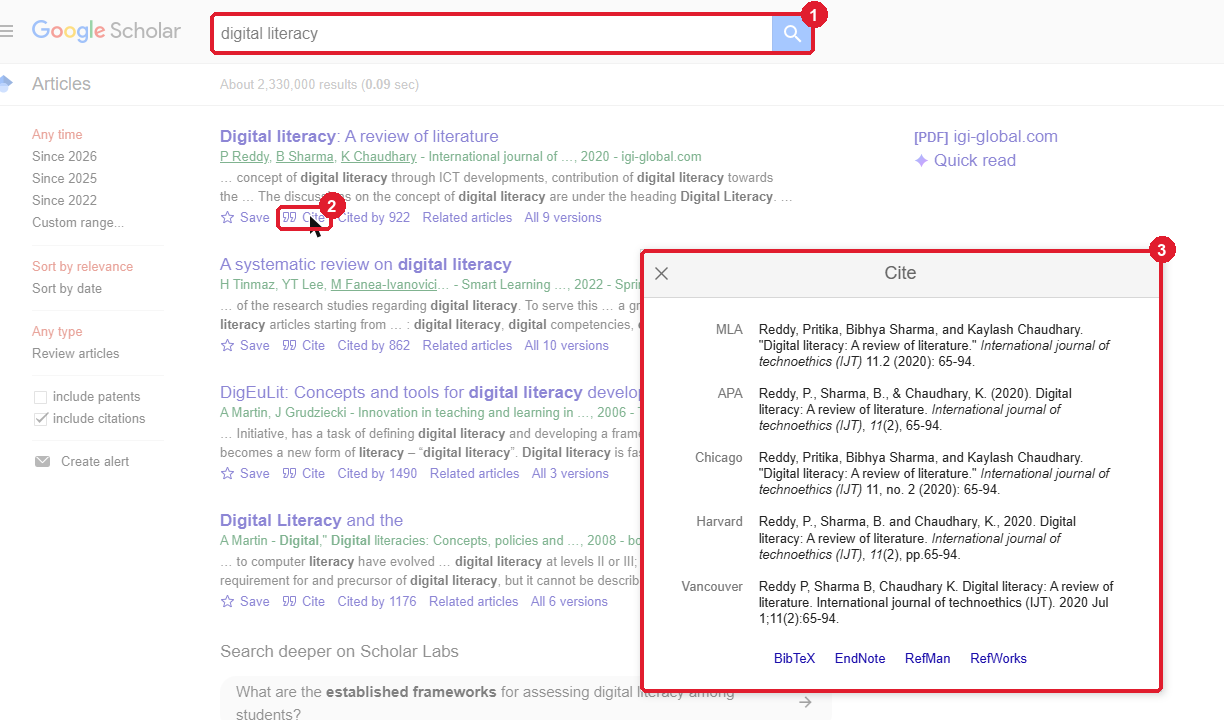
Google เปิดตัว Scholar Labs เป็นฟีเจอร์ทดลองที่วิเคราะห์คำถามวิจัยของคุณ ค้นหาหัวข้อที่เกี่ยวข้องบน Scholar แล้วเลือกบทความที่ตอบคำถามพร้อมอธิบายว่าแต่ละบทความตอบอย่างไร ตอนที่ประกาศ ฟีเจอร์นี้เปิดให้ผู้ใช้ที่ลงชื่อเข้าใช้บางส่วนเท่านั้น จึงอาจยังใช้ไม่ได้กับบัญชีของคุณ และต่อให้ใช้ได้ คุณต้องเปิดอ่านบทความต้นฉบับเองเสมอ ไม่ใช้คำอธิบายของ AI แทนการอ่าน
ค้นหาด้วยรูปภาพ (Google Images และ Google Lens)
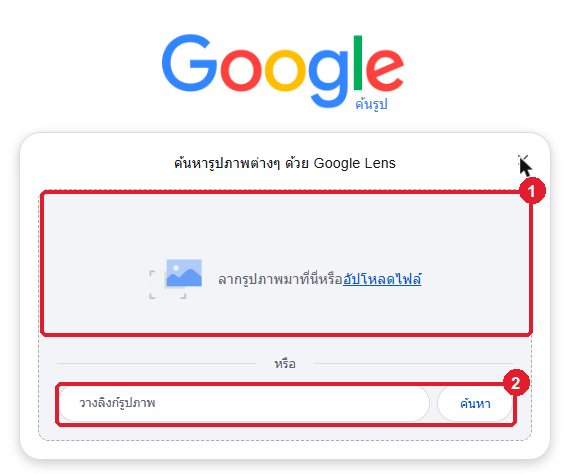
ใน Google Images คุณใช้ค้นหาด้วยรูปได้โดยอัปโหลดไฟล์ วางลิงก์ของรูป หรือลากรูปมาวางในช่องค้นหา ใน Chrome ยังคลิกขวาที่รูปแล้วเลือก Search with Google Lens ได้ ผลลัพธ์บอกรูปที่คล้ายกัน หน้าเว็บที่ใช้รูปนั้น และรูปขนาดอื่น เลือกกรอบเฉพาะส่วนของรูป หรือเพิ่มคำค้นเพิ่มเติม จะได้ผลเจาะจงขึ้น ใช้ตรวจที่มาของภาพที่แชร์กันในโซเชียล และตรวจว่ารูปที่คุณจะนำไปใช้มีลิขสิทธิ์หรือไม่
Google Trends
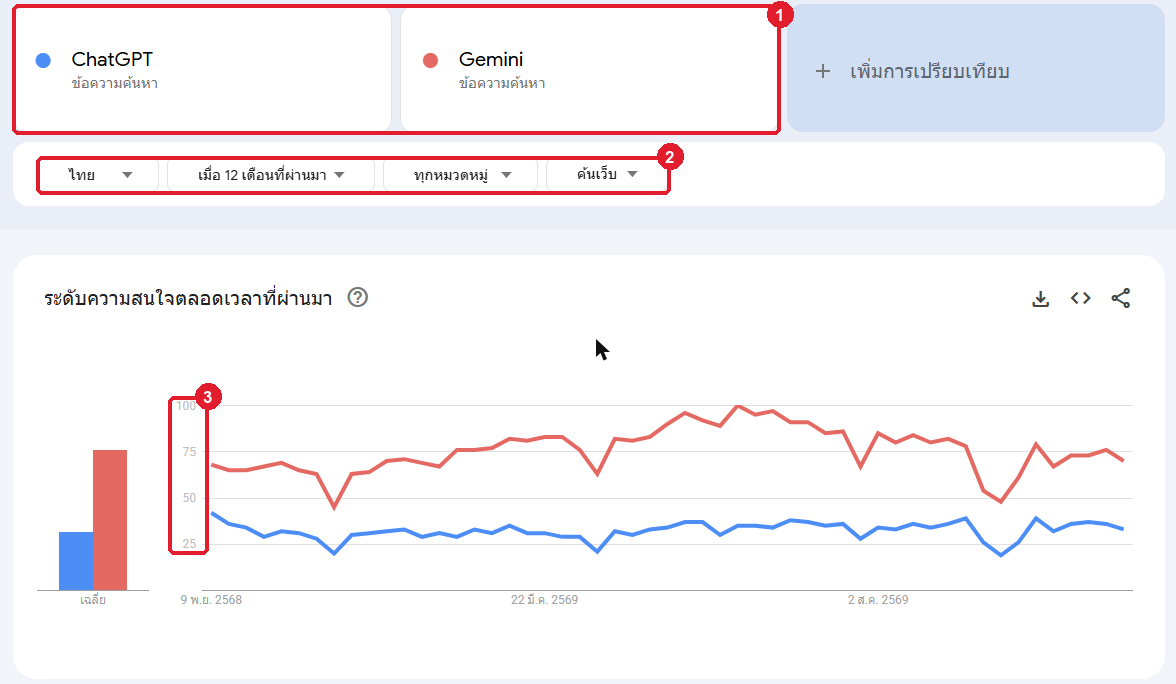
Google Trends แสดงความนิยมของคำค้นหาตามเวลาและพื้นที่ ใช้ดูกระแส เปรียบเทียบคำ และเลือกหัวข้อรายงาน ตัวเลขเป็นความนิยมสัมพัทธ์ ไม่ใช่จำนวนครั้งที่ค้นจริง
Google Flights
Google Flights เทียบราคาและเวลาของเที่ยวบินในหน้าเดียว ตัวอย่างนี้แสดงว่าเครื่องมือของ Google ครอบคลุมงานในชีวิตประจำวันนอกเหนือจากการหาข้อมูล
ผลที่มีป้ายโฆษณา (Sponsored) เป็นการซื้อตำแหน่ง ไม่ได้บอกว่าเนื้อหาน่าเชื่อถือ ก่อนใช้ข้อมูลในงาน ให้เปิดดูอย่างน้อยสองแหล่ง ดูว่าใครเป็นผู้เขียน วันที่เผยแพร่ และมีอ้างอิงหรือไม่
7.6 ผลค้นหาที่ AI สรุป: AI Overviews และ AI Mode
นอกจากรายการเว็บ ผลค้นหาของ Google บางหน้ามี AI Overviews ซึ่งเป็นคำตอบสรุปที่สร้างด้วย AI เชิงสร้างสรรค์ (generative AI) วางไว้เหนือรายการเว็บ เมื่อระบบเห็นว่าการสรุปจากหลายแหล่งน่าจะช่วยได้ ส่วน AI Mode เป็นโหมดสนทนาที่แตกคำถามของคุณเป็นหัวข้อย่อย ค้นแต่ละหัวข้อพร้อมกัน แล้วรวมเป็นคำตอบเดียว คุณถามต่อยอดได้ และถ้าระบบไม่มั่นใจในคุณภาพของคำตอบ ก็จะแสดงรายการลิงก์เว็บแทน
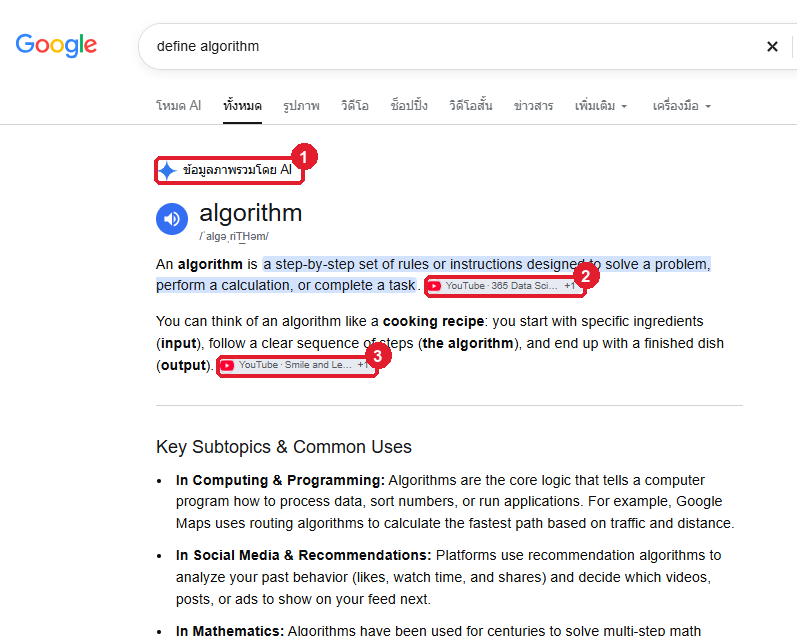
สิ่งที่ Google เองบอกไว้และคุณควรจำ
- AI Overviews และ AI Mode ผิดพลาดได้ และ AI Overviews ปิดไม่ได้ เพราะเป็นส่วนหนึ่งของระบบค้นหา
- ควรตรวจข้อมูลสำคัญจากมากกว่าหนึ่งแหล่ง คลิกลิงก์แหล่งอ้างอิงที่แสดง และลองเรียบเรียงคำถามหลายแบบ
- ฟีเจอร์เหล่านี้ขยายไปหลายประเทศและภาษาแบบทยอยเปิด และอาจแสดงโฆษณาที่ติดป้าย Sponsored ด้วย
- อ่านคำตอบ แล้วจดข้ออ้างสำคัญ 1–2 ข้อ เช่น ตัวเลข วันที่ หรือชื่อกฎหมาย
- เปิดลิงก์อ้างอิงอย่างน้อย 2 ลิงก์ ดูว่าข้อความในหน้าเว็บตรงกับที่ AI สรุปหรือไม่
- ค้นข้ออ้างเดียวกันอีกครั้งด้วยคำสั่งค้นหา เช่น
"ชื่อกฎหมาย" site:go.thเพื่อหาแหล่งทางการ - ถ้าแหล่งไม่ตรงกัน ให้เชื่อแหล่งต้นทางที่น่าเชื่อถือกว่า ไม่เชื่อคำสรุป
วิธีตรวจนี้ใช้ได้กับ Chat AI ทุกตัวที่คุณจะได้ฝึกในสัปดาห์ที่ 9 ด้วย
ปฏิบัติการท้ายบท
Lab 7: สำรวจคำสั่งค้นหาและเครื่องมือของ Google
เลือก อย่างน้อย 2 ฟังก์ชัน จากรายการ แล้วทดลองใช้จริง
- คำสั่งค้นหา: เครื่องหมายคำพูด, ตัดคำด้วย
-,site:,define - วิดเจ็ต: เครื่องคิดเลข, แปลงสกุลเงิน, สภาพอากาศ, จับเวลา, ตัวเลือกสี
- เครื่องมืออื่น: Google Translate (ข้อความ รูปภาพ เอกสาร หรือเว็บไซต์), Google Maps, ค้นหาด้วยรูปภาพ, Google Trends
- ผลค้นหาแบบ AI: ถามคำถามที่ตรวจสอบได้ 1 ข้อใน AI Overviews หรือ AI Mode (ถ้าบัญชีของคุณใช้ได้) แล้วตรวจคำตอบตามวิธี 4 ขั้นในหัวข้อ 7.6
สำหรับแต่ละฟังก์ชัน ต้องมี
- ภาพหน้าจอผลลัพธ์ที่เห็นคำค้นหาและผลชัดเจน
- คำอธิบายอย่างน้อย 3–4 บรรทัด ระบุว่าใช้ฟังก์ชันอะไร ใช้คำค้นหาอะไร ผลที่ได้คืออะไร และมีประโยชน์ต่อชีวิตประจำวันของคุณอย่างไร (ถ้าเลือกผลค้นหาแบบ AI ให้เขียนด้วยว่าคุณตรวจแหล่งอ้างอิงอย่างไรและผลตรงหรือไม่)
รวมทั้งหมดเป็นไฟล์ PDF เดียว ไม่เกิน 1 หน้า ตั้งชื่อ UtilitySearch_ชื่อ_รหัสนักศึกษา.pdf
| เกณฑ์ | คะแนน |
|---|---|
| เลือกฟังก์ชันครบ 2 ฟังก์ชัน | 1 |
| ภาพหน้าจอถูกต้องและชัดเจน | 1.5 |
| อธิบายวิธีใช้และผลลัพธ์ | 1.5 |
| เขียนประโยชน์ในชีวิตประจำวัน | 1 |
| รวม | 5 |
สรุป
- คีย์เวิร์ดที่เฉพาะเจาะจงให้ผลดีกว่าคำกว้าง ๆ ใช้
"...",-,site:และdefineเพื่อจำกัดผล - วิดเจ็ตตอบเร่งด่วนได้ทันที แต่ตัวเลขที่เปลี่ยนตลอดเวลาต้องตรวจซ้ำ
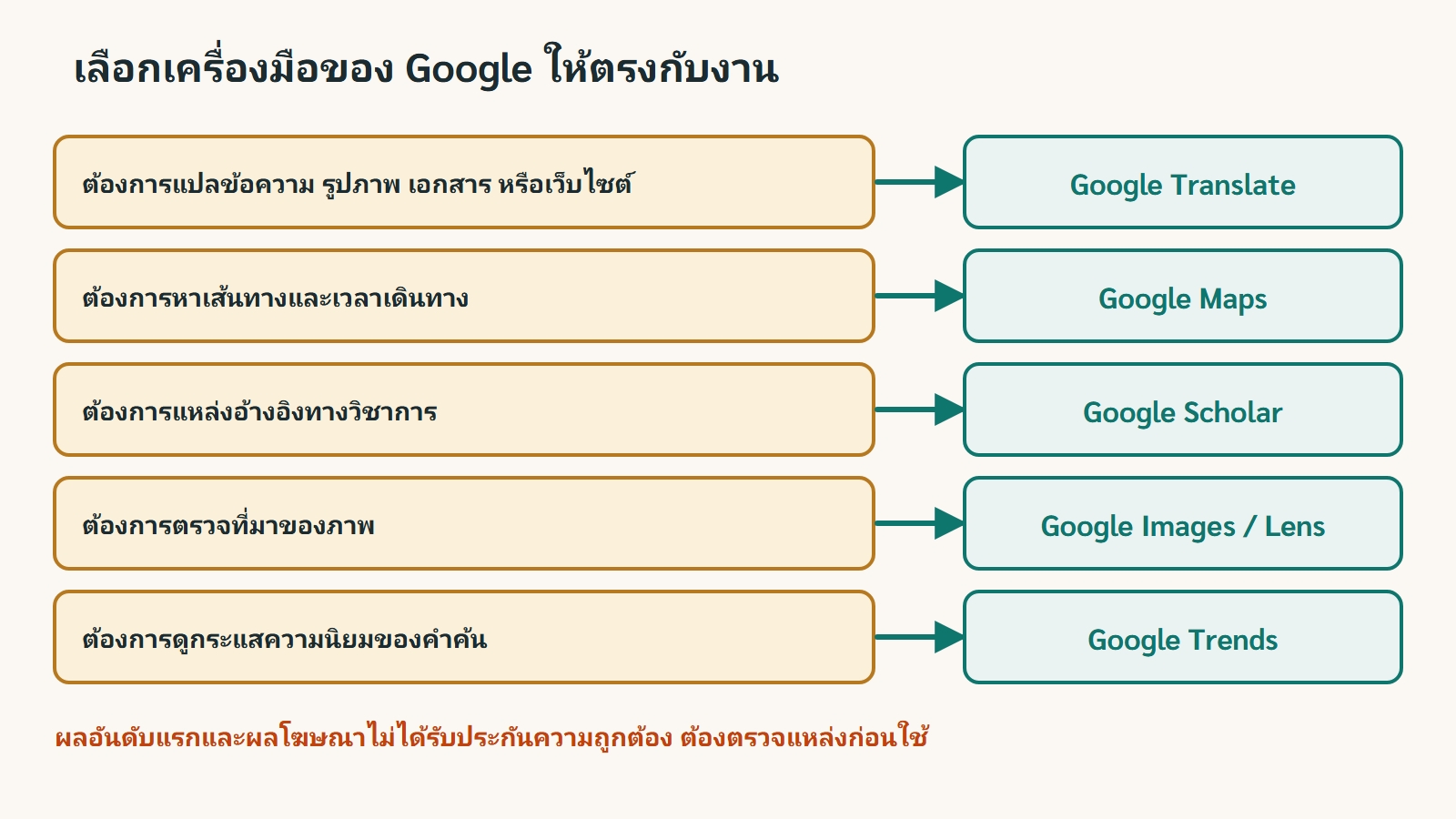
- เลือกเครื่องมือให้ตรงงาน: Translate แปล, Maps หาทาง, Scholar หาแหล่งวิชาการ, Images ตรวจที่มาภาพ, Trends ดูกระแส
- คำตอบที่ AI สรุป (AI Overviews, AI Mode) ผิดได้ ต้องเปิดตรวจแหล่งอ้างอิงอย่างน้อยสองแหล่งก่อนใช้ ผลอันดับแรกและผลโฆษณาไม่ได้รับประกันความถูกต้อง
แบบฝึกหัดท้ายบท
ตอนที่ 1 ฝึกทบทวน
ตอนที่ 2 แบบฝึกหัดเขียนตอบ
เอกสารอ้างอิง
- Google. Refine Google searches. support.google.com/websearch/answer/2466433
- Google. Translate documents & websites. support.google.com/translate/answer/2534559
- Google. Find information in faster & easier ways with AI Overviews in Google Search. support.google.com/websearch/answer/14901683
- Google. Get AI-powered responses with AI Mode in Google Search. support.google.com/websearch/answer/16011537
- Google. Search with an image on Google. support.google.com/websearch/answer/1325808
- Google. Google Scholar Labs helps you answer research questions with AI. blog.google/products-and-platforms/products/education/google-scholar-labs
- Google. New AI-powered live translation and language learning tools in Google Translate. blog.google/products-and-platforms/products/translate/language-learning-live-translate
- ลำดับหัวข้อและโจทย์ Lab ปรับจากสไลด์ประกอบการสอนวิชา 10300402 (บทที่ 7)